Cách chỉnh video bằng CapCut trên điện thoại cho người mới năm 2026

Chỉnh video giờ đây không còn là chuyện của dân máy tính cấu hình mạnh. Chỉ với một chiếc điện thoại và một ứng dụng miễn phí, bạn đã có thể cắt ghép, thêm phụ đề tiếng Việt, ghép nhạc và xuất ra video mượt cho TikTok, Reels hay YouTube Shorts. CapCut là lựa chọn phổ biến nhất hiện tại nhờ giao diện trực quan và hầu hết tính năng cốt lõi đều không mất phí. Tuy nhiên, người mới thường lạc giữa hàng chục nút chức năng, không biết thao tác theo thứ tự nào và lầm tưởng phải mua bản Pro thì mới làm được video đẹp. Bài viết này hướng dẫn từng bước cách chỉnh video bằng CapCut trên điện thoại năm 2026, kèm bảng so sánh miễn phí và Pro với giá tham khảo để bạn tự chọn gói phù hợp.
CapCut 2026 là gì và vì sao người mới nên bắt đầu từ đây?
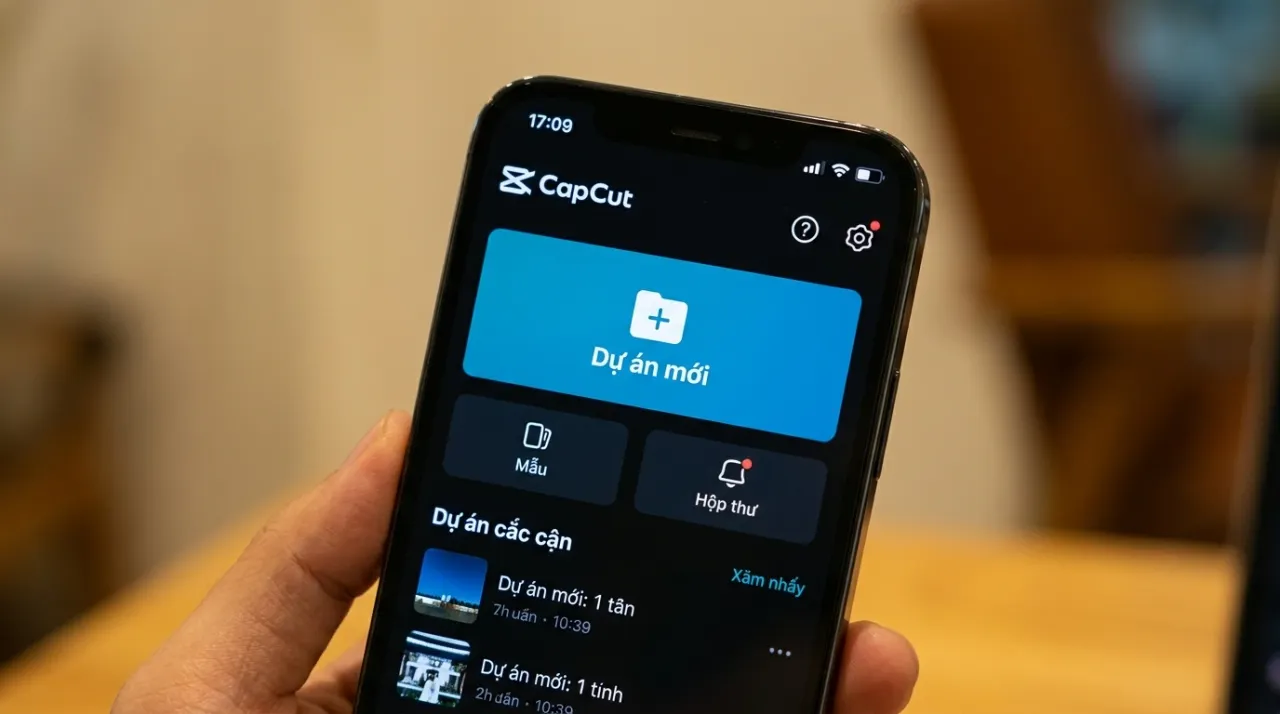
CapCut là ứng dụng chỉnh sửa video của ByteDance, cùng nhà phát triển với TikTok. Ứng dụng chạy tốt trên cả iOS lẫn Android, dùng trực tiếp trên điện thoại và có cả bản web/máy tính nếu bạn cần. Đến năm 2026, CapCut tích hợp khá nhiều công cụ AI như phụ đề tự động, tách nền, tạo phụ đề theo giọng nói, nhưng giao diện thao tác vẫn giữ nguyên triết lý kéo–thả đơn giản.
So với các ứng dụng chỉnh video khác, CapCut có ba lợi thế rõ ràng cho người mới:
Miễn phí hầu hết tính năng cốt lõi: cắt, ghép, text, nhạc, hiệu ứng cơ bản.
Thư viện nhạc, hiệu ứng, chuyển cảnh lớn và cập nhật theo trend.
Xuất video cơ bản không bị gắn watermark cứng. Theo trang trợ giúp chính thức của CapCut, watermark thường chỉ xuất hiện khi bạn dùng mẫu có đoạn kết, yêu cầu ghi công hoặc cài đặt xuất mặc định bật đoạn kết.
Điểm cần lưu ý: bản miễn phí có thể thêm đoạn kết mang logo CapCut ở cuối video và một số hiệu ứng, phông chữ được đánh dấu là của Pro. Trước khi xuất, bạn nên kiểm tra kỹ phần cuối video.
Tạo dự án mới và nhập clip vào CapCut
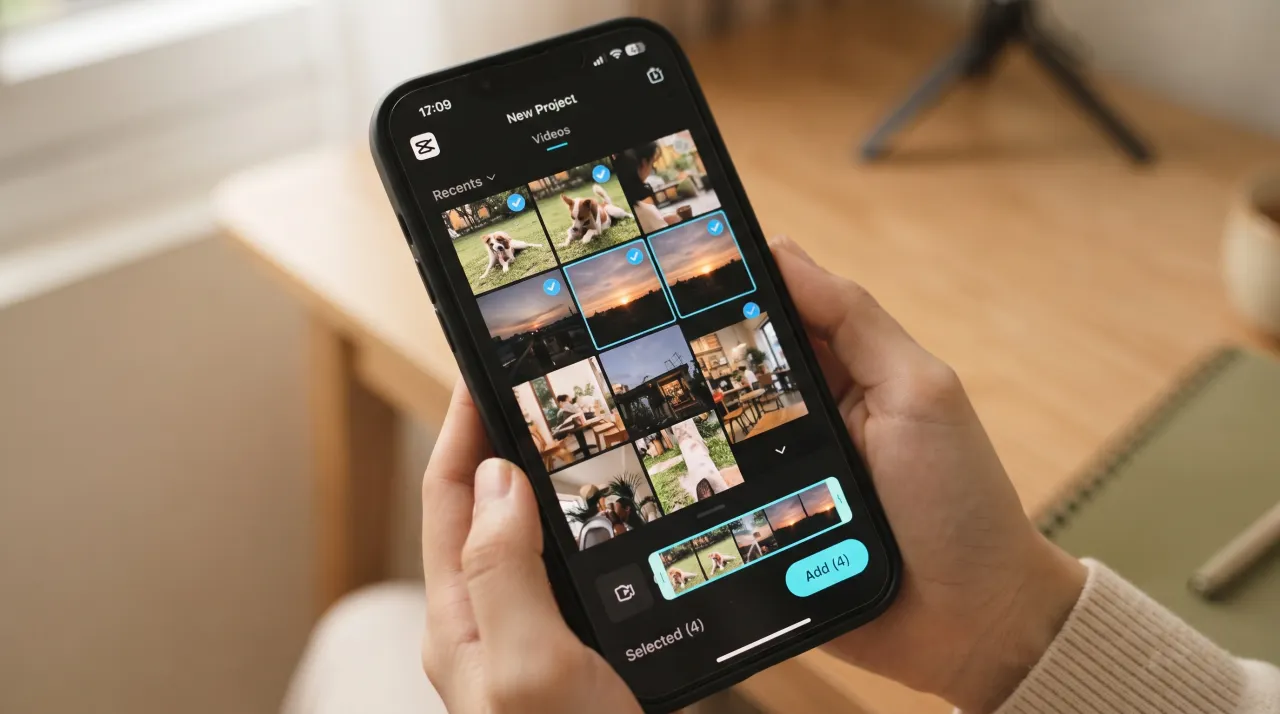
Mọi video đều bắt đầu từ một dự án. Các bước thực hiện theo thứ tự như sau:
Tải CapCut từ App Store (iOS) hoặc Google Play (Android), mở ứng dụng.
Chạm Dự án mới.
Chọn các clip cần sửa từ thư viện ảnh. Bạn có thể chọn nhiều clip cùng lúc rồi bấm Thêm.
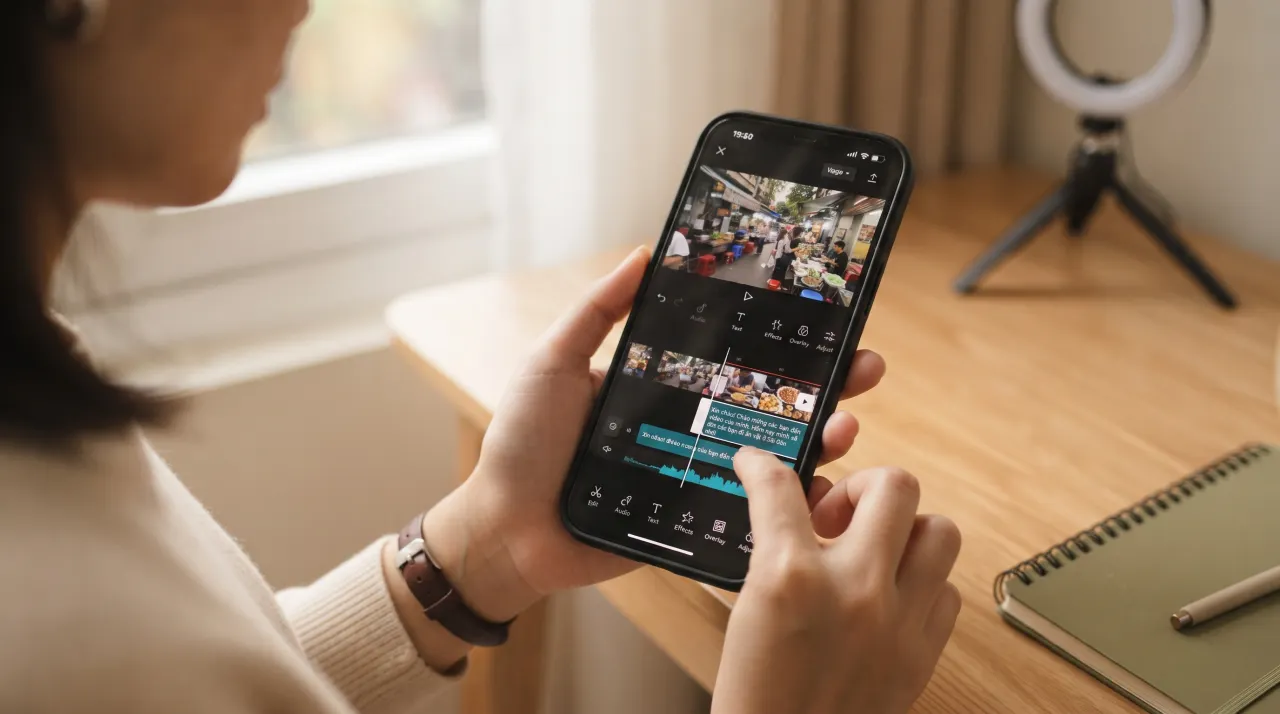
Giao diện chỉnh sửa sẽ hiển thị: khu vực xem video ở trên, timeline (dòng thời gian) ở giữa, thanh công cụ ở dưới.
Một số thao tác nhập clip nên biết sớm:
Thêm clip sau này: nhấn dấu + bên trái timeline.
Đổi thứ tự: giữ và kéo thả clip trên timeline.
Đổi tỉ lệ khung hình: chọn mục Định dạng (Format) rồi chọn 9:16 cho TikTok/Reels, 16:9 cho YouTube, 1:1 cho bài đăng dạng vuông.
Xoay hoặc lật clip: chọn clip → kéo thanh công cụ sang phải → chọn Edit.
Gợi ý: hãy sắp thứ tự clip theo trình tự câu chuyện trước khi chỉnh chi tiết. Việc này tiết kiệm thời gian hơn nhiều so với việc chỉnh từng clip rồi mới ghép.
Cắt ghép, xóa, chỉnh tốc độ và thêm chuyển cảnh
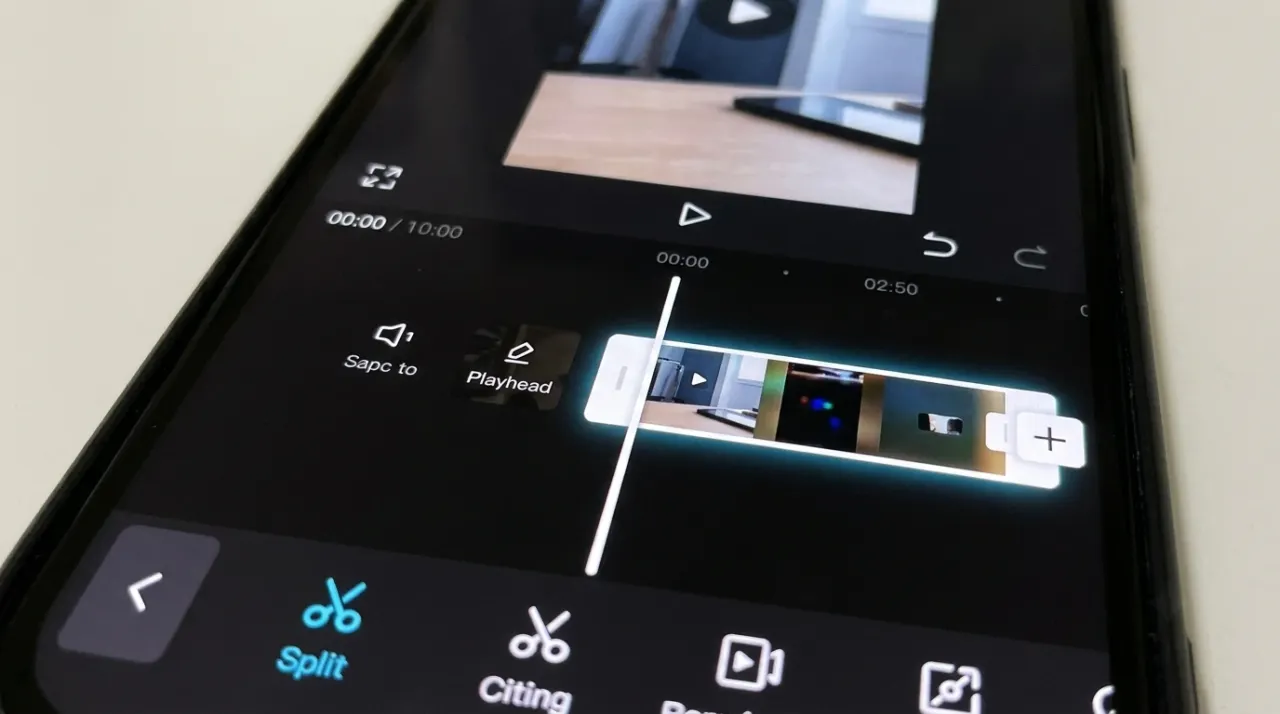
Đây là kỹ năng nền tảng và quan trọng nhất. Chỉ cần thành thạo thao tác này, video của bạn đã gọn gàng, vào nề nếp hơn hẳn so với những clip cắt ghép vội của người mới.
Cắt bớt đoạn thừa: kéo timeline sao cho thanh dọc trắng (playhead) nằm đúng vị trí muốn cắt → chọn clip → bấm Tách (Split) → chọn đoạn không cần → bấm Xóa.
Cắt đầu/cuối clip: chọn clip, kéo hai đầu của khung viền trắng vào trong cho đến khi đoạn mong muốn còn lại.
Chỉnh tốc độ: chọn clip → Tốc độ → chọn Thường (đều) hoặc Nâng cao (tăng dần/giảm dần). Nên để 0,5x–1x cho các cảnh quay chậm, tránh đẩy quá 2x vì video sẽ bị giật.
Thêm chuyển cảnh: nhấn vào biểu tượng vuông nhỏ nằm giữa hai clip → chọn hiệu ứng chuyển cảnh → chỉnh thời gian bằng cách kéo thanh trượt. Chọn chuyển cảnh ngắn (0,3–0,5 giây) để video không bị rối.
Mẹo nhỏ: hãy cắt bỏ khoảng 2–3 giây đầu và cuối của mỗi clip. Thói quen này giúp video vào nhịp nhanh hơn và giữ người xem lại lâu hơn.
Thêm chữ và phụ đề tự động tiếng Việt
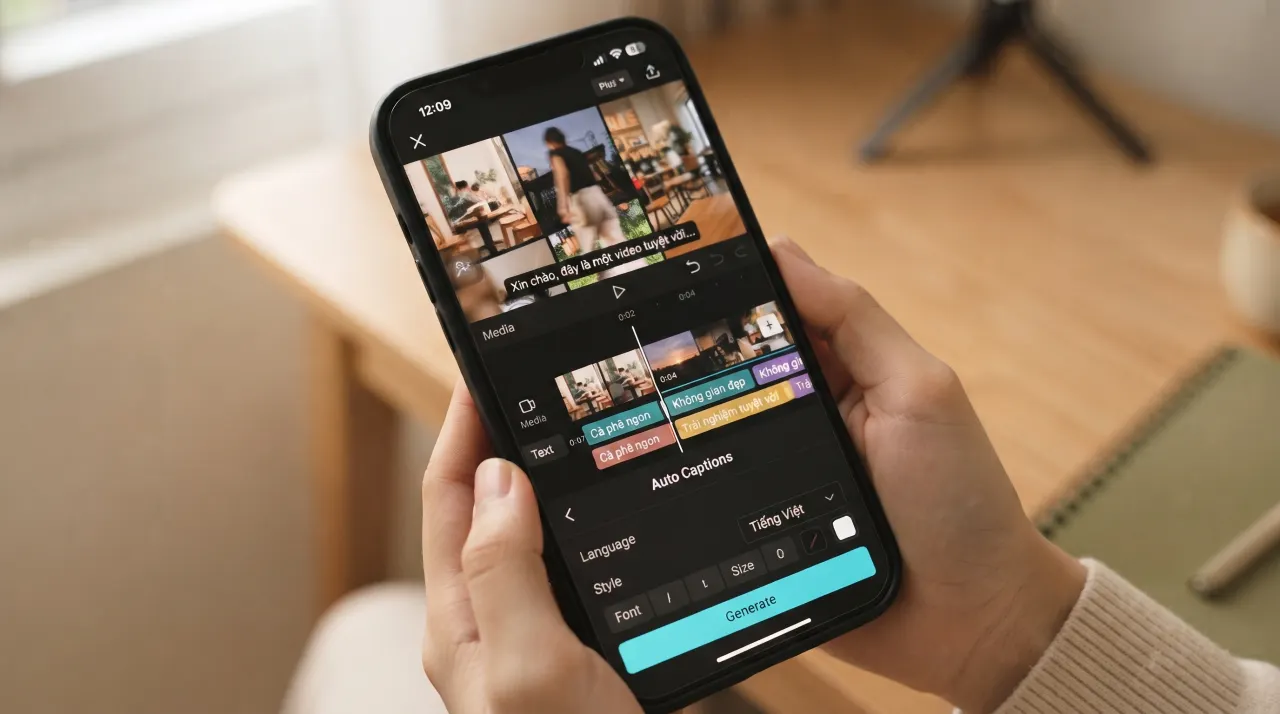
Với video tiếng Việt, phụ đề giúp người xem theo dõi nội dung kể cả khi họ lướt feed với âm thanh tắt. CapCut có hai cách làm, trong đó tính năng Auto Captions của ứng dụng hỗ trợ hơn 30 ngôn ngữ, gồm tiếng Việt.
Cách 1 – Nhập tay: chọn Text → Thêm văn bản → gõ nội dung. Sau đó chỉnh phông chữ, màu, viền, hiệu ứng nằm ngay menu bên dưới. Kéo text trên timeline để đổi thời điểm xuất hiện.
Cách 2 – Phụ đề tự động: chọn Phụ đề → Phụ đề tự động → chọn ngôn ngữ Tiếng Việt → CapCut sẽ nhận diện giọng nói và tạo phụ đề trên timeline. Việc của bạn là đọc lại và sửa chính tả.
Với phụ đề tự động, người mới hay mắc ba lỗi sau:
Sai tên riêng, địa danh, thuật ngữ → luôn soát lại bằng mắt.
Phụ đề dài dòng → cắt thành câu ngắn 3–6 chữ, hiện theo từng dòng.
Vị trí bị che bởi giao diện nền tảng → kéo chữ lên cao hơn một chút, tránh vùng dưới cùng và góc phải khi đăng TikTok hoặc Reels.
Nếu bạn làm nội dung dạy học, review hay kể chuyện, hãy chọn font chữ đậm, có viền hoặc nền phía sau chữ để đọc rõ trên màn hình nhỏ.
Thêm nhạc, âm thanh và xử lý tiếng ồn
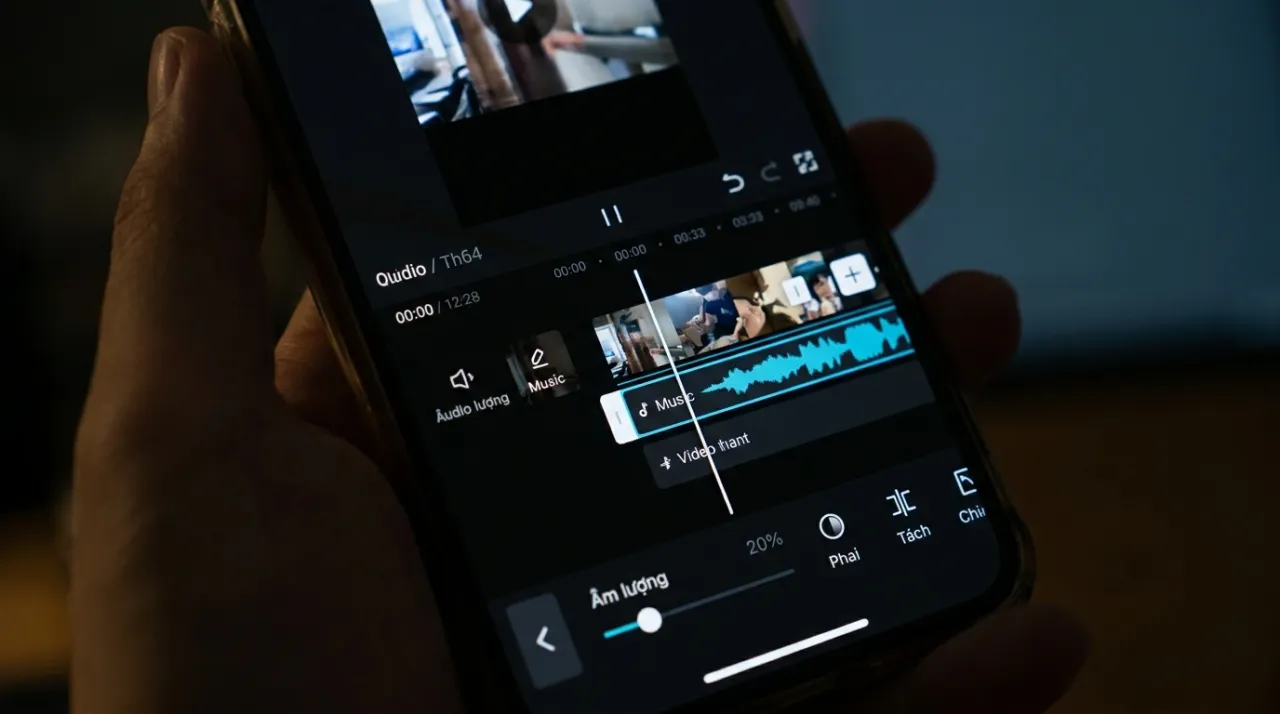
Chọn nhạc đúng thì video dễ xem hơn hẳn, nhưng chọn sai có thể bị trừ điểm hoặc mute khi đăng lên nền tảng. Quy tắc an toàn: dùng thư viện nhạc có trong CapCut hoặc nguồn nhạc miễn phí bản quyền, thay vì trích xuất bài hát thương mại từ video khác.
Các bước cơ bản:
Chọn Âm thanh → Âm thanh để mở thư viện nhạc của ứng dụng, hoặc Trích xuất âm thanh nếu muốn lấy tiếng từ một video có sẵn trong máy.
Chạm vào bài hát để thêm vào timeline, kéo để căn chỉnh vị trí.
Chọn bản nhạc → Điều chỉnh để chỉnh âm lượng, thêm fade in/fade out.
Với tiếng ồn môi trường hoặc tiếng gió: chọn clip gốc → tìm Giảm tiếng ồn (Remove noise) và bật lên.
Một thủ thuật phổ biến là làm nhạc nền nhỏ hơn giọng nói. Cách đơn giản nhất là chọn nhạc → kéo âm lượng xuống khoảng mức 10–30%, giữ tiếng người ở mức nghe rõ. Nếu dùng nhạc làm nhạc nền cho lời kể, hãy thử tính năng tách nhạc trong CapCut để tách giọng nói khỏi nhạc gốc.
Xuất video chất lượng cao từ điện thoại
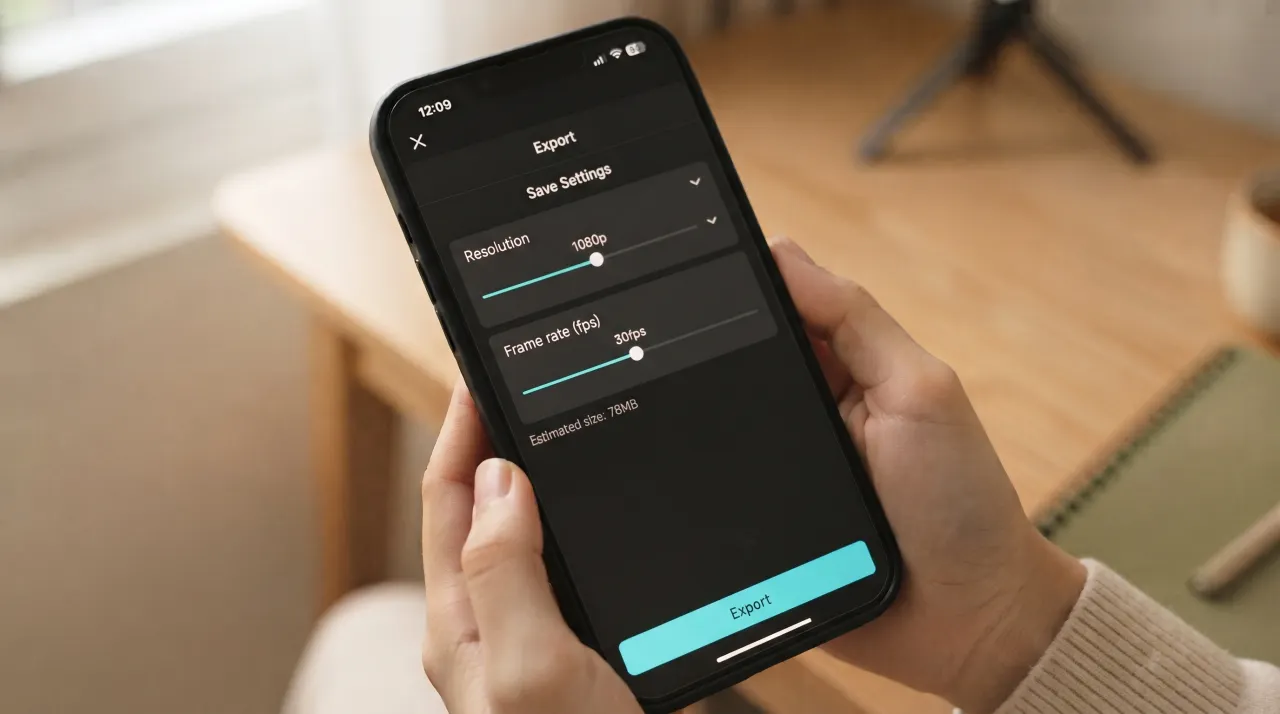
Sau khi hoàn thiện, bấm nút mũi tên ở góc trên bên phải màn hình để vào phần xuất video. Tại đây bạn sẽ thấy các tùy chọn:
Phân giải (Resolution): 720p, 1080p và trên một số thiết bị là 2K/4K. Theo trang trợ giúp chính thức của CapCut (mục cập nhật tháng 1/2026), khả năng xuất 2K (1440p) hoặc 4K (2160p) phụ thuộc vào thiết bị, hệ điều hành và nền tảng bạn dùng, không phải máy nào cũng có tùy chọn này.
Tốc độ khung hình (Frame rate): 30fps phù hợp hầu hết nội dung; 60fps mượt hơn cho cảnh quay chuyển động nhanh.
Định dạng khung hình: nên chọn từ trước ở bước Định dạng (9:16, 16:9, 1:1).
Khuyến nghị cho người mới:
Mục đích | Phân giải | Tốc độ khung hình |
|---|---|---|
TikTok, Reels, Shorts | 1080p | 30fps |
Video YouTube dài | 1080p hoặc 1440p | 30fps |
Cảnh quay thể thao, chuyển động nhanh | 1080p | 60fps |
Trước khi bấm Xuất, hãy xem lại từ đầu đến cuối một lần, kiểm tra đoạn kết có logo CapCut không, và đảm bảo phụ đề không bị lệch. Việc xuất lại một lần tốn vài phút, nhưng đăng video lỗi thì tốn nhiều hơn thế.
Miễn phí và CapCut Pro khác nhau thế nào? Giá tham khảo 2026
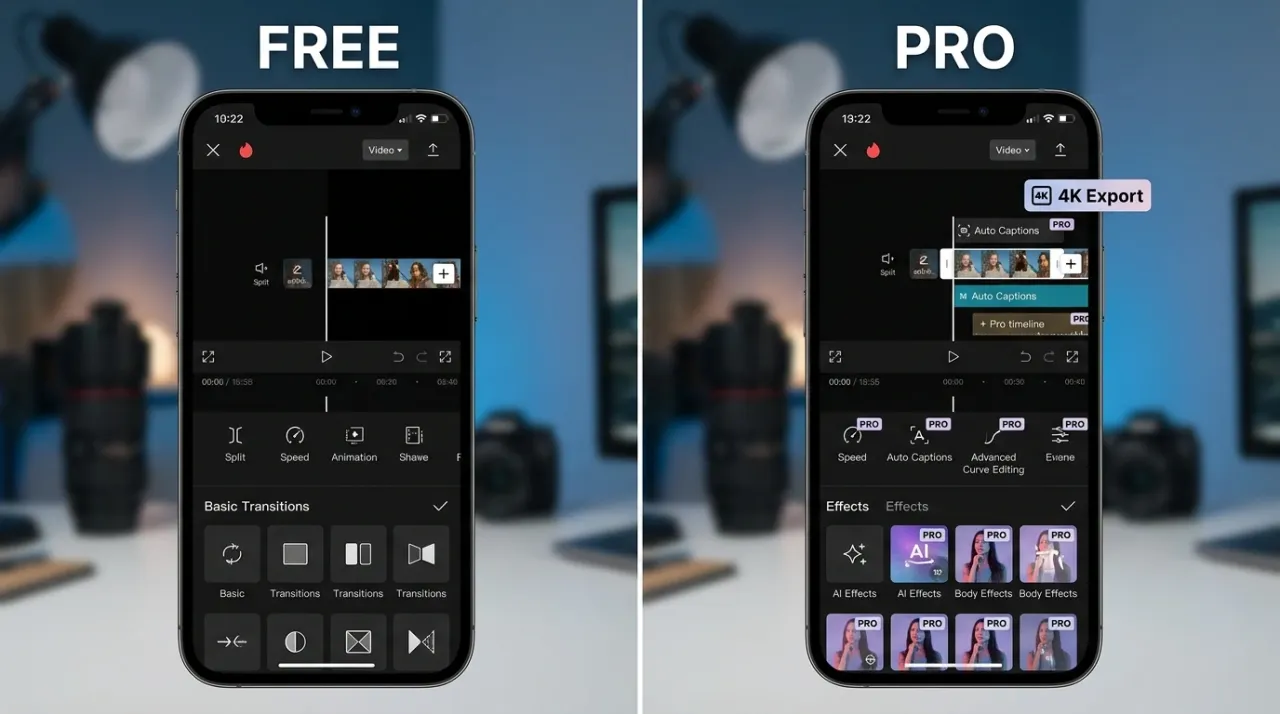
Phần lớn người mới chỉ cần bản miễn phí là đủ. Bạn nên cân nhắc nâng cấp khi thường xuyên làm nội dung thương mại, cần xuất 4K hoặc dùng nhiều công cụ AI. Dưới đây là bảng đối chiếu dựa trên thông tin từ CapCut và các nguồn tổng hợp tại Việt Nam:
Tiện ích | Miễn phí | CapCut Pro |
|---|---|---|
Cắt, ghép, text, nhạc nền | Có | Có |
Xuất video | Đến 1080p, có thể có đoạn kết logo | Xuất cao hơn, nhiều thiết bị hỗ trợ đến 4K |
Phụ đề tự động tiếng Việt | Có, giới hạn ở mức nhất định | Không giới hạn |
Hiệu ứng, chuyển cảnh, phông chữ | Một phần | Toàn bộ, gồm nhiều phông chữ tiếng Việt |
Tách nền AI | Giới hạn thời lượng | Hỗ trợ clip dài hơn |
Đồng bộ đa thiết bị qua đám mây | Hạn chế | Có |
Về giá, trang trợ giúp chính thức của CapCut cho biết mức phí Pro không cố định toàn cầu mà thay đổi theo khu vực, thiết bị và chương trình khuyến mãi tại thời điểm bạn đăng ký. Tại thị trường Việt Nam, tham khảo mặt bằng do BestApp niêm yết (kiểm tra ngày 9/10/2026) là khoảng 39.000đ cho 7 ngày, 129.000đ cho 1 tháng và khoảng 490.000đ cho 6 tháng. Đây chỉ là giá tham khảo từ một kênh bán, vì con số bạn thực sự trả là mức hiển thị ngay trong ứng dụng trước khi xác nhận thanh toán.
Gợi ý chọn gói:
Chỉ mới học chỉnh video: dùng miễn phí, chưa cần Pro.
Có deadline cụ thể (làm video sự kiện, cần phụ đề dài): cân nhắc gói 7 ngày để dùng tạm.
Làm nội dung đều đặn mỗi tuần: gói tháng hoặc 6 tháng hợp lý hơn theo đơn giá.
Mẹo cho người mới và lỗi thường gặp
Khi bắt đầu, bạn sẽ gặp vài trở ngại nhỏ. Đây là cách xử lý:
App bị giật khi chỉnh video dài: xóa bớt hiệu ứng không cần thiết, tắt bản xem trước chất lượng cao trong cài đặt, chia video thành nhiều dự án nhỏ.
Video xuất ra mờ hơn dự kiến: kiểm tra lại phân giải xuất và đảm bảo clip gốc đã quay ở 1080p trở lên.
Phụ đề bị lệch: sau khi sửa chữ, kéo giãn block phụ đề trên timeline để khớp với giọng nói.
Dự án bị mất: bật đồng bộ đám mây trong tài khoản CapCut và đừng gỡ ứng dụng khi chưa lưu.
Nhạc bị tắt khi đăng: chỉ dùng nhạc từ thư viện CapCut hoặc nguồn bạn có quyền sử dụng.
Ngoài ra, nếu bạn định quay video bán hàng hay giới thiệu sản phẩm, hãy tham khảo thêm bài viết về mua hàng qua livestream 2026 để hiểu cách người xem tương tác với video thương mại tại Việt Nam.
Checklist nhanh trước khi đăng video
Làm quen theo thứ tự: nhập clip → cắt ghép → chữ/phụ đề → nhạc → xuất.
Cắt bỏ 2–3 giây đầu và cuối mỗi clip để video vào nhịp nhanh hơn.
Luôn soát lại phụ đề tự động, đặc biệt tên riêng và địa danh.
Dùng nhạc từ thư viện CapCut để tránh bản quyền khi đăng lên nền tảng.
Người mới hầu như chưa cần CapCut Pro; chỉ nâng cấp khi thường xuyên làm nội dung nặng về AI hoặc xuất độ phân giải cao.
Xem giá hiển thị ngay trong ứng dụng trước khi thanh toán, vì mức phí Pro thay đổi theo khu vực và thời điểm.
Bạn thấy bài viết này hữu ích?
Hãy chia sẻ kiến thức này tới bạn bè hoặc khám phá thêm các bộ sưu tập hoa mới nhất tại Thơ Fleur.