Cách tạo ảnh bằng AI cho người mới 2026: Công cụ miễn phí và mẹo viết prompt hiệu quả
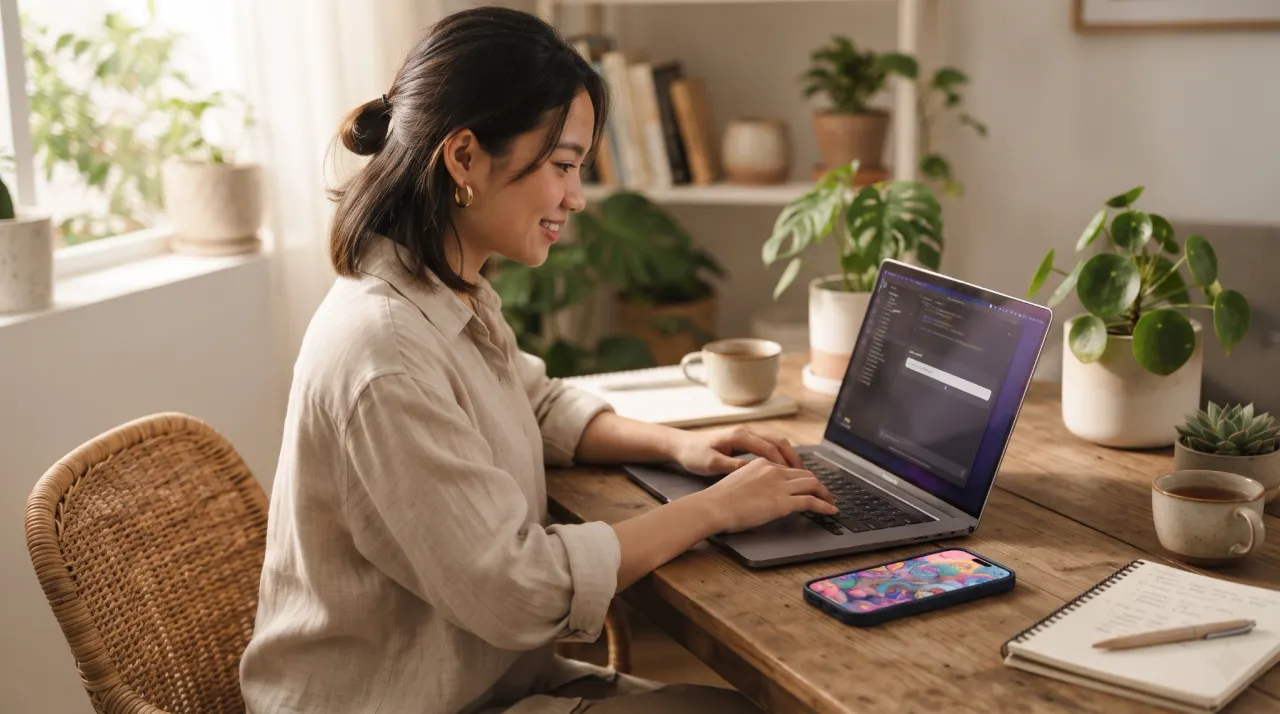
Năm 2026, rất khó để lướt mạng xã hội mà không gặp ảnh do AI tạo ra: từ avatar, ảnh minh họa bài viết, thiệp mời, mockup sản phẩm cho đến các trend hình ảnh mới mỗi tuần. Điều thú vị là bạn không cần biết vẽ, không cần máy cấu hình cao, chỉ cần một tài khoản miễn phí và biết cách viết prompt.
Vấn đề của người mới thường giống nhau: mở công cụ ra, gõ một dòng chữ mơ hồ, nhận về bức ảnh "lạ lùng" rồi bỏ cuộc. Bài viết này hướng dẫn từng bước tạo ảnh bằng AI với Gemini, ChatGPT và Canva, kèm công thức viết prompt tiếng Việt, so sánh miễn phí – trả phí và cách khắc phục các lỗi thường gặp.
Tạo ảnh AI là gì và người mới cần chuẩn bị gì?
Tạo ảnh bằng AI (AI image generation) là nhập một mô tả bằng chữ, còn gọi là prompt, để mô hình trí tuệ nhân tạo vẽ ra hình ảnh theo yêu cầu. Bạn không cần thao tác trên Photoshop hay biết các lớp, mask, filter — mọi việc diễn ra trong một khung chat hoặc một khung nhập liệu đơn giản.
Điều kiện cần chỉ có ba thứ:
Tài khoản email: hầu hết công cụ cho phép đăng nhập bằng Gmail, Apple ID hoặc số điện thoại.
Thiết bị bất kỳ: điện thoại hay máy tính đều được, vì phần lớn công cụ chạy trên trình duyệt hoặc app.
Một mô tả rõ ràng: đây mới là "kỹ năng" thật sự, và bạn sẽ luyện nó rất nhanh chỉ sau vài lần thử.
Các mô hình tạo ảnh năm 2026 đã hiểu tiếng Việt khá tốt, nên bạn có thể viết prompt hoàn toàn bằng tiếng Việt. Một số thuật ngữ phong cách như "cinematic", "watercolor", "3D render" vẫn nên giữ bằng tiếng Anh để kết quả ổn định hơn, nhưng điều đó không còn bắt buộc.
So sánh công cụ tạo ảnh AI miễn phí phổ biến năm 2026
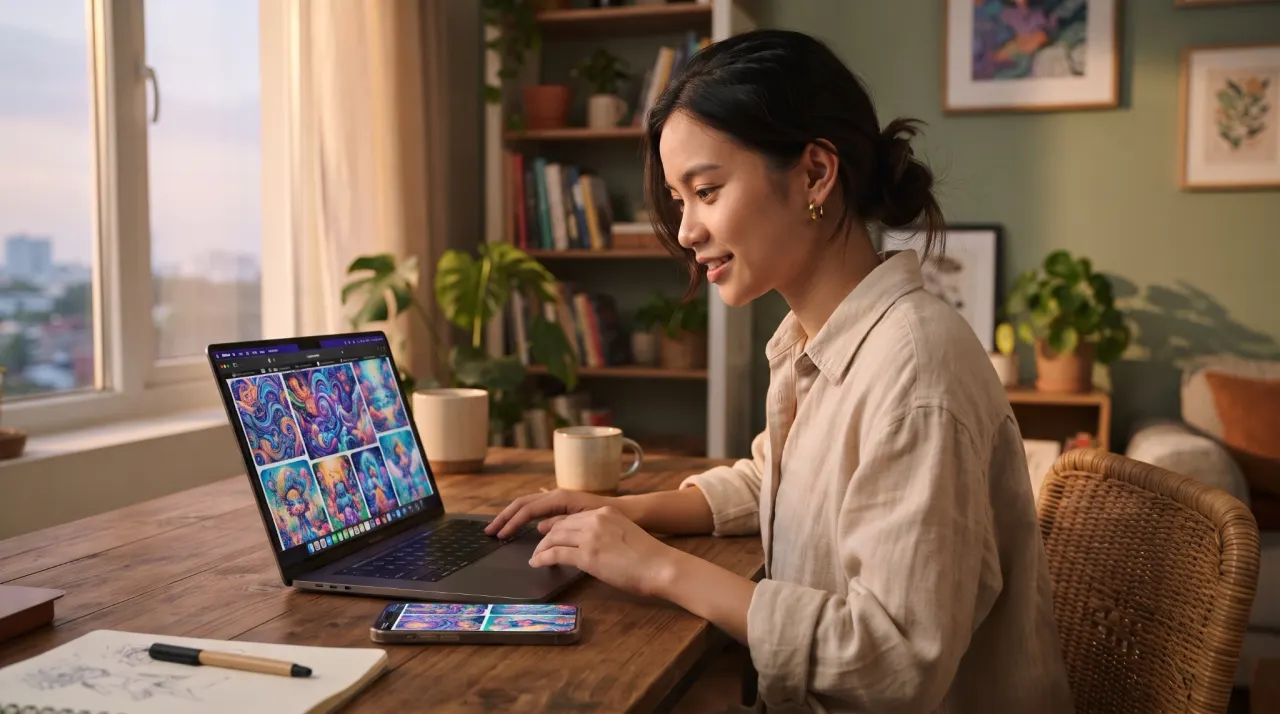
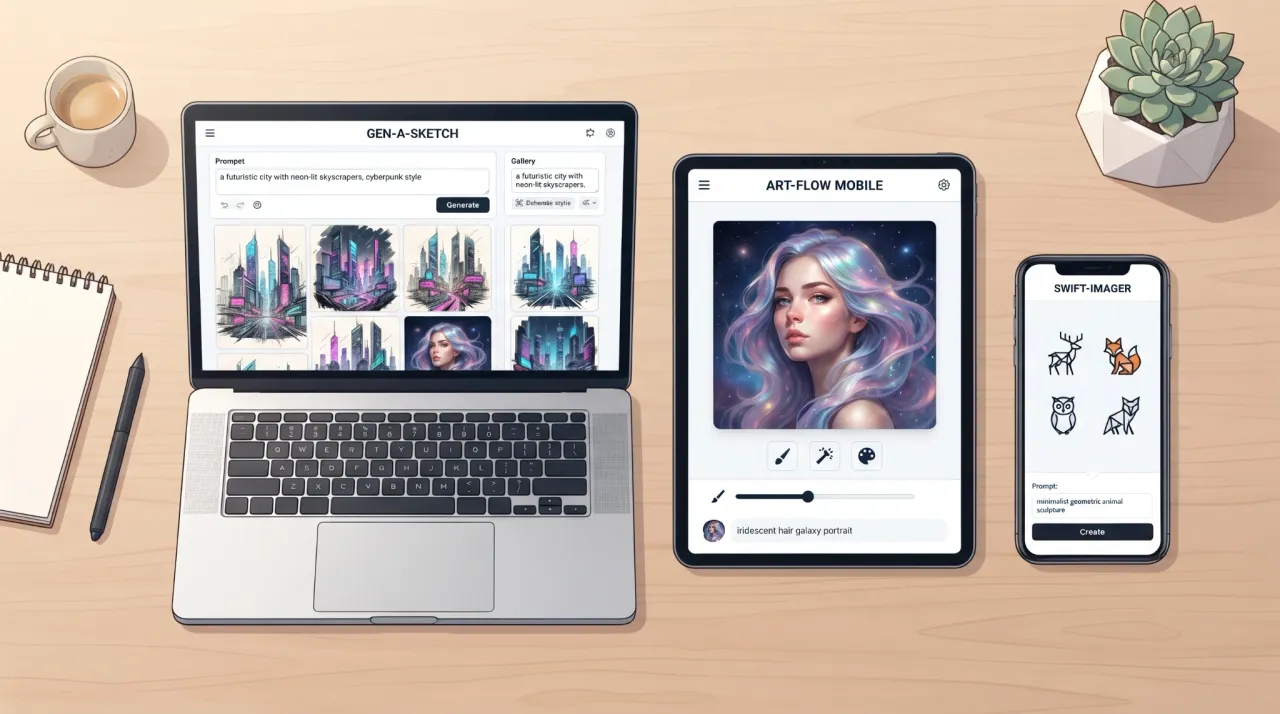
Thị trường công cụ tạo ảnh AI thay đổi rất nhanh, nhưng với người mới, ba lựa chọn dưới đây là đủ dùng: Gemini, ChatGPT và Canva. Bảng sau tổng hợp theo trải nghiệm người dùng phổ thông, không đi sâu vào chuyên môn kỹ thuật.
Công cụ | Ưu điểm | Nhược điểm | Phù hợp với |
|---|---|---|---|
Google Gemini (Nano Banana) | Miễn phí, chất lượng cao, sửa ảnh theo yêu cầu bằng lời nhắn, có app tiếng Việt | Hạn mức mỗi ngày, thỉnh thoảng từ chối yêu cầu nhạy cảm | Người mới, tạo và chỉnh ảnh nhanh |
ChatGPT (GPT Image) | Hiểu ngữ cảnh tốt, hội thoại liền mạch, viết chữ tiếng Việt lên ảnh khá ổn | Hạn mức gói miễn phí thấp, dễ hết lượt | Người đã quen ChatGPT, cần ảnh minh họa theo ngữ cảnh |
Canva (Magic Media) | Kết hợp với khung thiết kế có sẵn, kéo thả dễ, xuất trực tiếp bìa bài viết, thiệp, poster | Chất lượng ảnh "nghệ thuật" trung bình, hạn mức AI theo tháng | Người cần thiết kế hoàn chỉnh, không chỉ ảnh thô |
Ngoài ra còn vài lựa chọn miễn phí đáng thử khi bạn đã quen thao tác: Microsoft Copilot (tích hợp Designer), Leonardo.Ai (cho phép tạo nhiều ảnh mỗi ngày với gói miễn phí) hay Ideogram (nổi bật ở khả năng viết chữ lên ảnh).
Lưu ý quan trọng: hạn mức miễn phí của các công cụ này thay đổi khá thường xuyên theo từng đợt cập nhật. Con số dưới đây là mức được ghi nhận đến tháng 10/2026, và bạn nên kiểm tra lại ngay trong ứng dụng trước khi lên kế hoạch sử dụng.
Cách tạo ảnh bằng Gemini từng bước
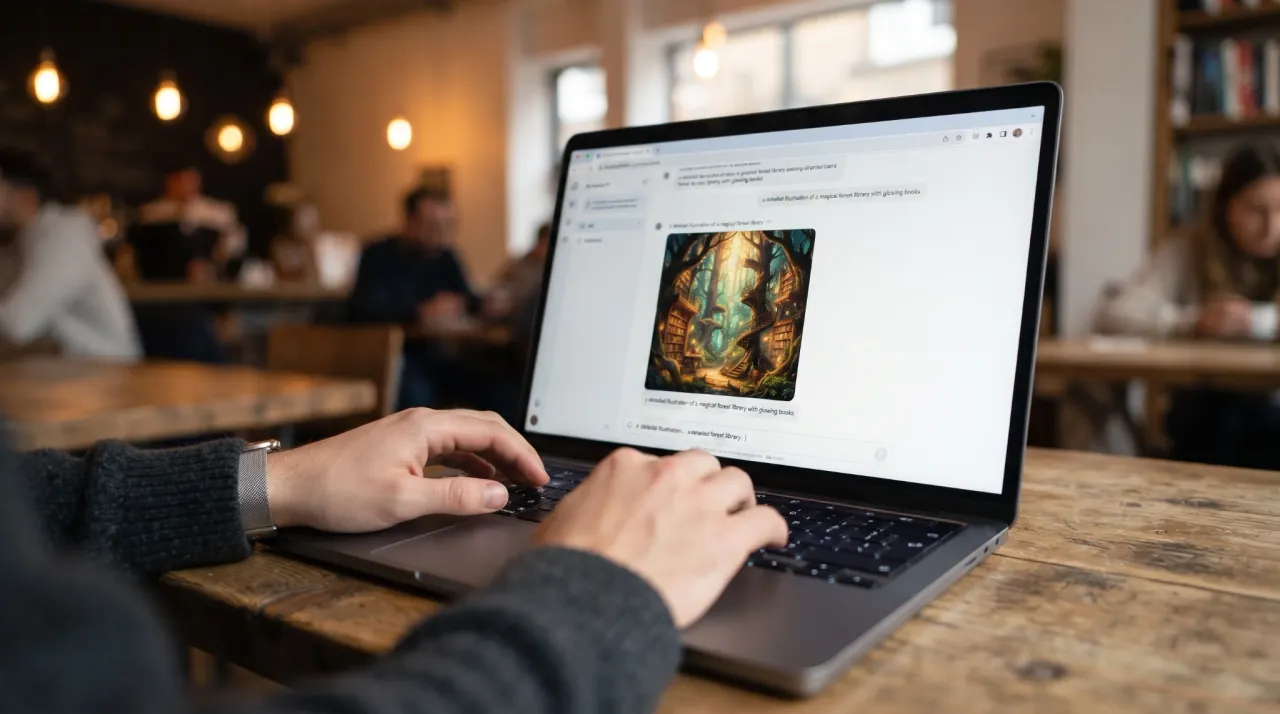
Gemini hiện là lựa chọn được giới hướng dẫn ưu tiên cho người mới vì miễn phí nhưng chất lượng vẫn cao. Mô hình tạo ảnh của Google thường được gọi chung là Nano Banana, gồm bản Flash dùng rộng rãi và bản Pro chất lượng cao hơn nhưng hạn mức thấp hơn.
Các bước thực hiện:
Truy cập gemini.google.com hoặc cài app Gemini trên điện thoại, đăng nhập bằng tài khoản Google.
Trong khung chat, nhập mô tả ảnh bằng tiếng Việt, ví dụ: "Tạo ảnh một cô gái Việt Nam ngồi cà phê ven hồ, phong cách ảnh chân dung tự nhiên, ánh sáng chiều, tỷ lệ 3:4".
Gửi yêu cầu và chờ vài chục giây. Gemini thường trả về vài phương án để bạn chọn.
Muốn sửa, chỉ cần nhắn tiếp: "Đổi nền thành phố cổ Hội An", "cho áo màu xanh", "cắt vuông cho vừa avatar".
Nhấn vào ảnh muốn giữ rồi tải về thiết bị.
Về hạn mức: người dùng miễn phí chủ yếu dùng bản Flash với khoảng vài chục ảnh mỗi ngày theo các ghi nhận khác nhau, trong khi bản Pro chỉ cho vài prompt và khoảng 2 ảnh mỗi ngày. Đây là điểm các nguồn hiện nay còn chênh lệch nhau, nên cách chắc chắn nhất là thử và xem thông báo hạn mức hiển thị trong tài khoản của bạn.
Cách tạo ảnh bằng ChatGPT từng bước
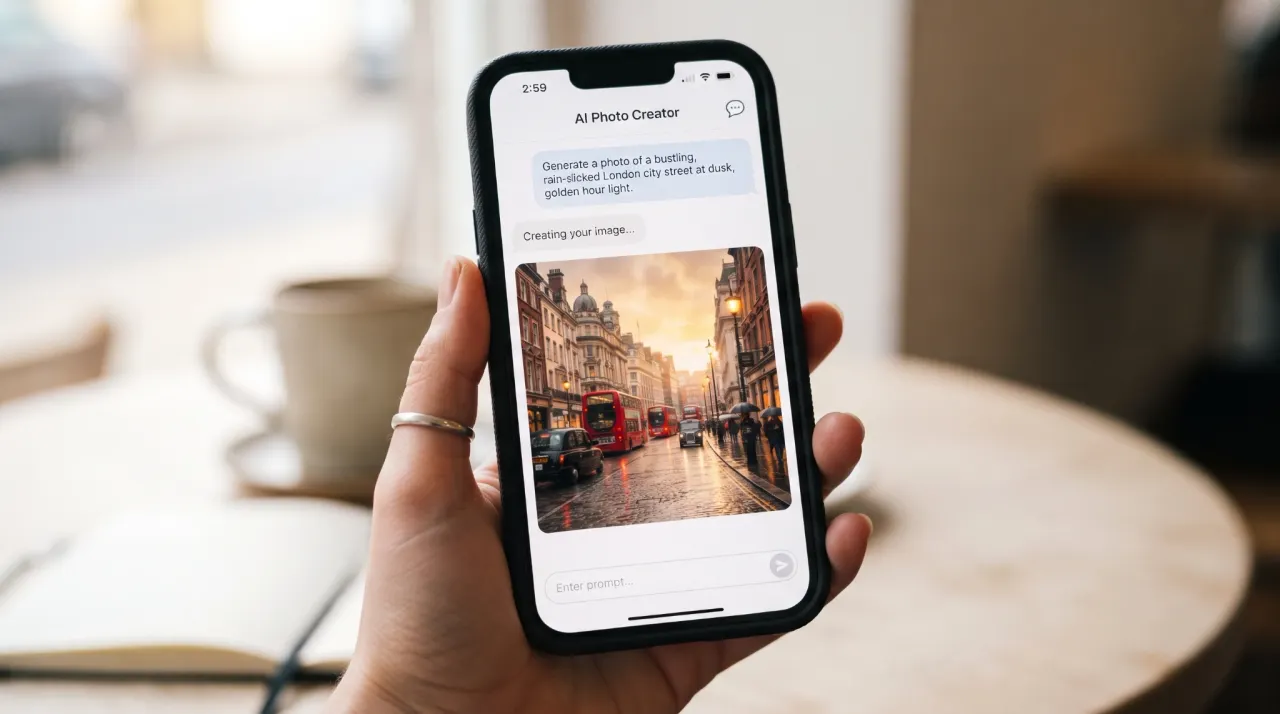
ChatGPT cũng đã tích hợp tạo ảnh ngay trong khung hội thoại, dùng chung mô hình GPT Image. Ưu điểm lớn nhất là khả năng hiểu ngữ cảnh: bạn có thể mô tả ý tưởng dài, hỏi ChatGPT viết lại prompt giúp, rồi sửa dần trong cùng một cuộc trò chuyện.
Các bước thực hiện:
Đăng nhập chatgpt.com hoặc app ChatGPT.
Mô tả ảnh cần tạo, kèm bối cảnh và mục đích nếu có, ví dụ: "Tạo ảnh minh họa một nhóm bạn trẻ đi food tour buổi tối, hàng quán đèn neon, phong cách minh họa ấm áp, dùng cho bài viết blog tỷ lệ 16:9".
Nhận ảnh, rồi nhắn tiếp để tinh chỉnh: "Thêm chữ 'ĂN GÌ ĐÊM NÀY' phía trên", "đổi phong cách thành hoạt hình", "nền đơn giản hơn".
Tải ảnh về bằng nút tải xuống trên ảnh.
Hạn mức gói miễn phí thấp hơn Gemini rõ rệt: theo các thử nghiệm thực tế đến giữa 2026, người dùng miễn phí tạo được khoảng 2–3 ảnh trong mỗi chuỗi 24 giờ, và thời gian chờ được tính từ lần tạo đầu tiên chứ không phải reset vào nửa đêm. Nếu chỉ thỉnh thoảng cần vài ảnh, gói miễn phí là đủ; nếu cần mỗi ngày, bạn sẽ nhanh chóng cảm thấy bức bối.
Cách tạo ảnh trên Canva và xuất thiết kế liền mạch
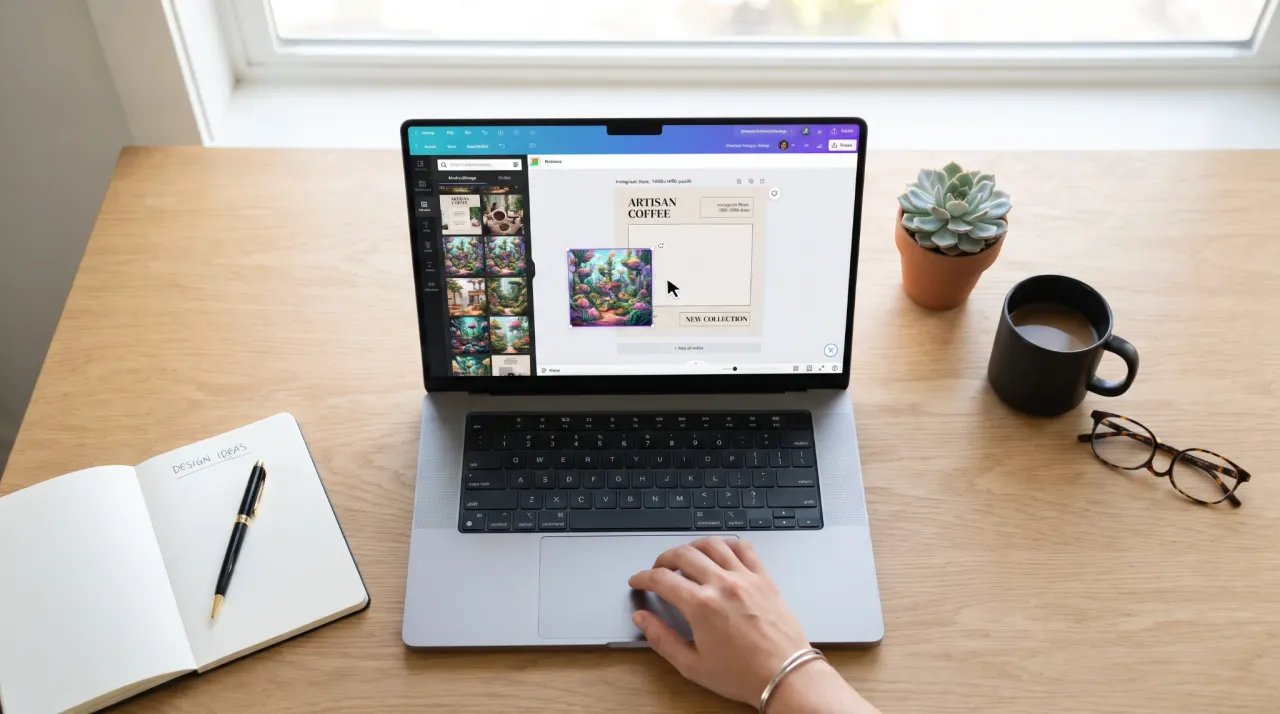
Canva đi theo hướng khác: không chỉ tạo ảnh, mà đưa ảnh AI vào ngay trong quy trình thiết kế. Công cụ tạo ảnh của Canva tên là Magic Media, nằm trong bộ Magic Studio, và điểm cộng lớn nhất là giao diện có tiếng Việt, kéo thả đơn giản, có sẵn hàng nghìn khung bìa bài viết, thiệp, poster, ấn phẩm mạng xã hội.
Các bước thực hiện:
Đăng nhập canva.com hoặc app Canva, tạo tài khoản miễn phí.
Mở một thiết kế bất kỳ (bài đăng Instagram, bìa Facebook, thiệp...) hoặc chọn khổ trống.
Trong thanh công cụ bên trái, chọn Ứng dụng → Magic Media (hoặc "Tạo ảnh") rồi nhập prompt.
Ảnh được tạo ra xuất hiện, kéo vào khung thiết kế, chỉnh size, thêm chữ với font tiếng Việt.
Tải xuống PNG, JPG hoặc chia sẻ trực tiếp.
Gói miễn phí của Canva có hạn mức tín dụng AI theo tháng, dùng hết thì phải chờ chu kỳ mới hoặc nâng gói. Canva cũng có các công cụ AI đi kèm như xóa nền, nở rộng khung hình và tinh chỉnh ảnh theo lời nhắn — rất tiện khi bạn chỉ cần "thêm chút" thay vì tạo lại từ đầu.
Công thức viết prompt tiếng Việt hiệu quả
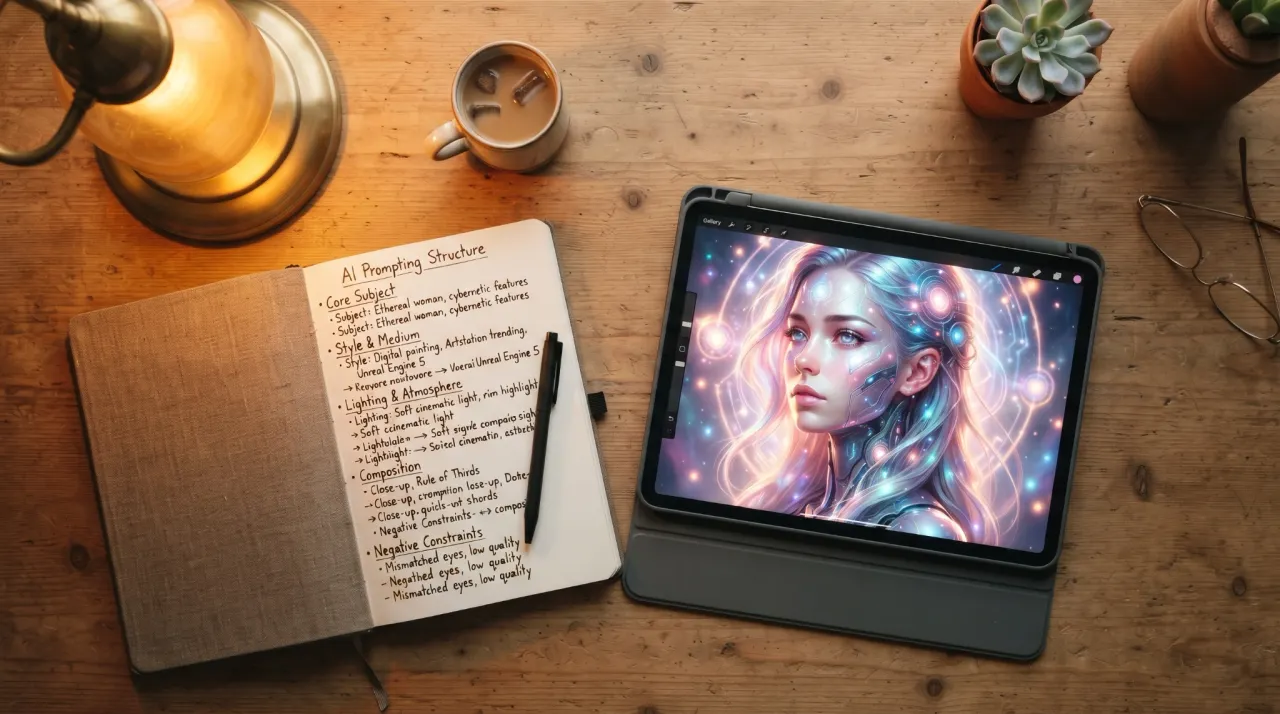
Prompt tốt không nằm ở độ dài, mà ở độ cụ thể. Một công thức dễ nhớ cho người mới:
Chủ thể + Bối cảnh + Chi tiết (trang phục, biểu cảm, hành động) + Ánh sáng + Góc chụp/bố cục + Phong cách + Tỷ lệ khung hình
Ví dụ so sánh để bạn thấy rõ khác biệt:
Prompt mơ hồ: "Một cô gái ngồi cà phê" → AI sẽ tự quyết định gần như mọi thứ, kết quả thường generic và khó dùng lại.
Prompt có cấu trúc: "Một cô gái Việt Nam khoảng 25 tuổi ngồi bên cửa sổ quán cà phê cổ ở Hội An, mặc áo sơ mi trắng, tay cầm ly cà phê sữa đá, ánh sáng chiều dịu, tông màu ấm, phong cách chân dung tự nhiên, bố cục ngang, tỷ lệ 3:4" → kết quả sát ý muốn, dễ tinh chỉnh tiếp.
Một vài mẹo thực tế:
Viết tiếng Việt bình thường, không cần dịch sang tiếng Anh; chỉ giữ từ khóa phong cách bằng tiếng Anh nếu muốn.
Mô tả thứ bạn muốn thấy, không mô tả điều bạn không muốn; thay vì "đừng có tay thừa", hãy viết "hai tay bình thường, ngón tay rõ ràng".
Dùng ảnh tham chiếu khi công cụ cho phép (Gemini và ChatGPT đều hỗ trợ) để giữ phong cách nhất định qua nhiều lần tạo.
Luyện theo mục đích: avatar, ảnh bìa bài viết, ảnh minh họa món ăn, mockup sản phẩm — mỗi mục đích có công thức riêng. Ví dụ với ảnh món ăn, thêm "góc 45 độ, ánh sáng cửa sổ, phong cách ảnh ẩm thực" là đã khác biệt rõ so với ảnh chụp vội.
Nếu bạn mê các trend hình ảnh mới như trào lưu chụp ảnh Redhood, hãy lấy đúng từ khóa trend đó làm từ khóa phong cách trong prompt. Và với ảnh món ăn cho các bài chia sẻ, gợi ý prompt ảnh bám sát không gian ăn uống thực tế như trong bài food tour Hà Nội và TP.HCM sẽ cho kết quả tự nhiên hơn so với ảnh "studio".
Lỗi thường gặp khi tạo ảnh bằng AI và cách khắc phục
Ba lỗi sau chiếm phần lớn thất vọng của người mới:
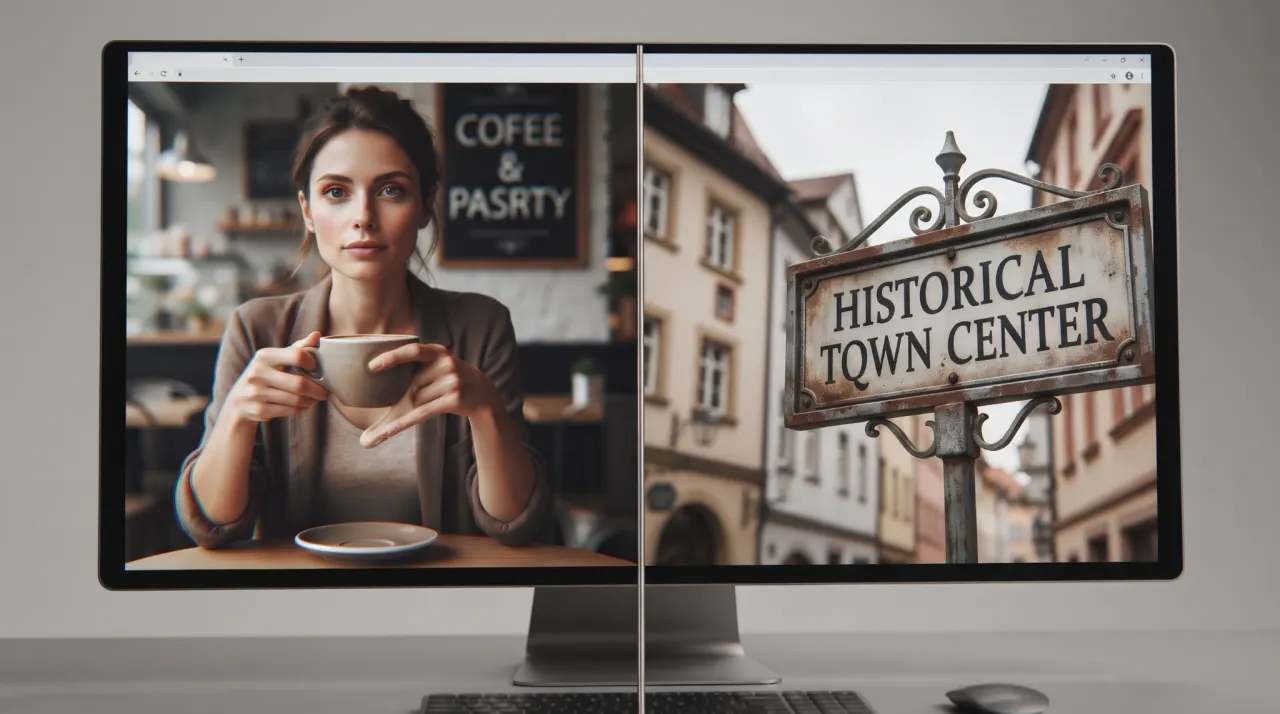
Chữ viết sai hoặc ký tự lạ trên ảnh: hầu hết mô hình vẫn yếu ở chữ, đặc biệt tiếng Việt có dấu. Cách xử lý: để AI tạo ảnh không chữ, rồi thêm chữ bằng Canva hoặc bất kỳ app chỉnh ảnh nào.
Bàn tay và ngón tay sai hình dạng: lỗi kinh điển của mọi mô hình. Prompt nên mô tả rõ "bàn tay bình thường, năm ngón rõ", hoặc chỉnh bố cục để bàn tay không nằm trong khung hình, hoặc dùng công cụ inpainting để làm lại vùng đó.
Ảnh "đẹp nhưng không giống ý": thường do prompt thiếu bối cảnh và phong cách. Thay vì tạo lại từ đầu, hãy sửa bằng cách hội thoại: "giữ nguyên bố cục, đổi phong cách thành ảnh phim", "đổi một chi tiết duy nhất là màu áo".
Ngoài ra còn vài vấn đề ít kỹ thuật hơn nhưng quan trọng không kém: ảnh bị dính watermark ở gói miễn phí (một số công cụ vẫn làm vậy), ảnh không đồng nhất nhân vật qua nhiều lần tạo (cần ảnh tham chiếu), và yêu cầu bị từ chối vì mô tả nhạy cảm (viết lại theo hướng tích cực, mô tả bối cảnh cụ thể hơn).
Một lưu ý về đạo đức và pháp lý: không dùng ảnh AI để mạo danh người thật hay phát tán thông tin sai lệch. Nhiều nền tảng đã yêu cầu gắn nhãn nội dung do AI tạo, và quy định về bản quyền ảnh AI còn khác nhau giữa các quốc gia và nền tảng — hãy kiểm tra điều khoản khi dùng cho mục đích thương mại.
Miễn phí hay trả phí: khi nào nên nâng cấp?
Người mới thường hỏi ngay "có cần trả tiền không?" — câu trả lời ngắn là: nếu bạn mới bắt đầu và tạo vài ảnh mỗi tuần, gói miễn phí của Gemini và Canva là quá đủ.
Nên nâng cấp khi bạn rơi vào các trường hợp sau:
Cần tạo đều đặn mỗi ngày: gói miễn phí nhanh chóng hết hạn mức, đặc biệt với ChatGPT.
Cần chất lượng cao cho công việc: bản Pro của Gemini, Midjourney hay Adobe Firefly cho kết quả ổn định và chi tiết hơn.
Cần dùng thương mại: đọc kỹ điều khoản bản quyền của từng công cụ, vì chính sách thương mại khác nhau giữa các gói và giữa các công cụ.
Cần tính năng chuyên dụng: in ấn khổ lớn, batch tạo hàng loạt, team làm chung — các thứ gói miễn phí không hướng tới.
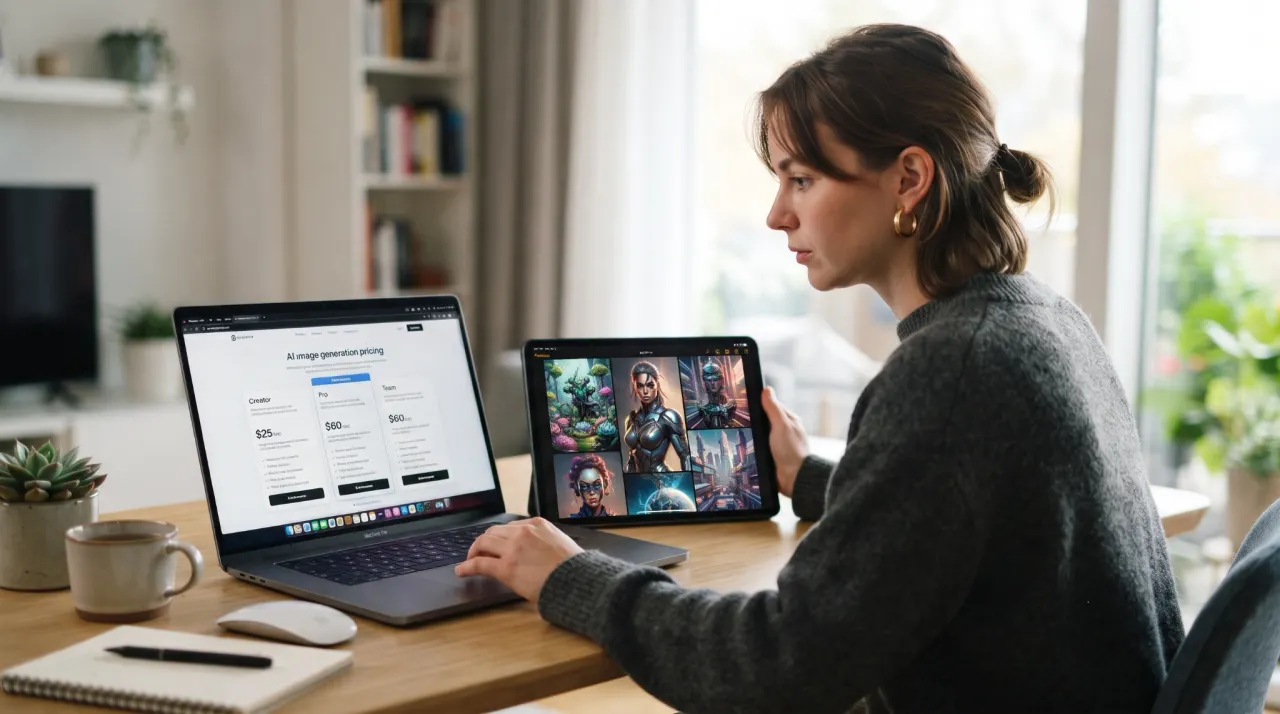
Chi tiết giá cụ thể thay đổi theo từng thời điểm và vùng, nên hãy xem trực tiếp trên trang chính thức trước khi quyết định. Đừng nâng gói chỉ vì "nghe nói xịn hơn" — hãy nâng khi bạn đã dùng hết thứ miễn phí và biết chính xác mình cần gì.
Tóm tắt trong 60 giây
Bắt đầu với Gemini hoặc Canva gói miễn phí; ChatGPT miễn phí chỉ đủ cho vài ảnh mỗi ngày.
Prompt tốt = chủ thể + bối cảnh + chi tiết + ánh sáng + bố cục + phong cách + tỷ lệ ảnh.
Viết prompt tiếng Việt bình thường, thêm vài từ khóa phong cách tiếng Anh nếu muốn.
Để AI tạo ảnh không chữ, thêm chữ sau bằng Canva để tránh chữ méo.
Không mạo danh người thật, gắn nhãn nội dung AI khi nền tảng yêu cầu, kiểm tra điều khoản khi dùng thương mại.
Ghi lại prompt hiệu quả của riêng bạn — đó là "ngân hàng" tài nguyên quý nhất khi sáng tạo bằng AI.
Bạn thấy bài viết này hữu ích?
Hãy chia sẻ kiến thức này tới bạn bè hoặc khám phá thêm các bộ sưu tập hoa mới nhất tại Thơ Fleur.