Chuyển HEIC sang JPG trên iPhone, Android và máy tính: Các cách miễn phí
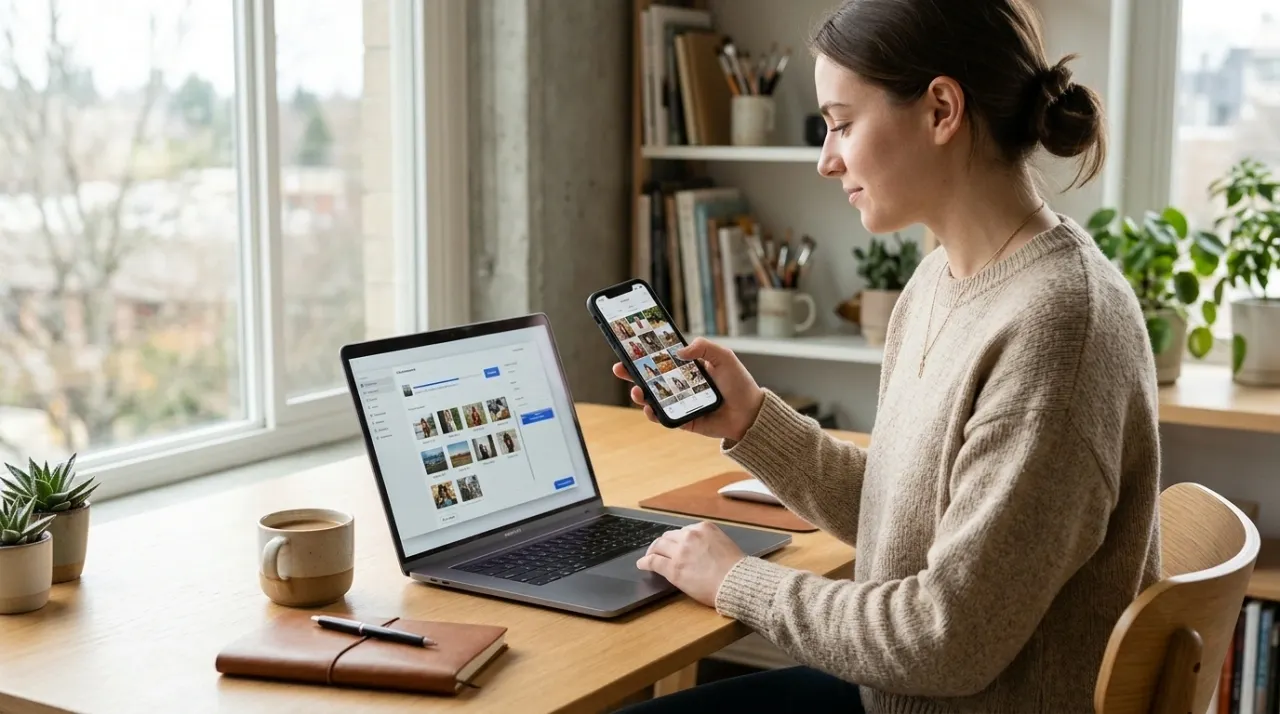
Gửi một tấm ảnh từ iPhone sang máy Windows của đồng nghiệp, người nhận báo "không mở được file". Chép ảnh sang điện thoại Android của bạn, máy cũng chỉ hiện biểu tượng lỗi. Vấn đề nằm ở định dạng HEIC — định dạng ảnh mặc định trên iPhone từ nhiều năm nay — vốn chưa được mọi thiết bị hỗ trợ sẵn. Bài viết này hướng dẫn chuyển HEIC sang JPG miễn phí trên iPhone, Android, Windows, Mac và qua công cụ trực tuyến, giải thích vì sao ảnh iPhone hay bị lỗi khi gửi, và cách cài đặt trước trên máy để bạn không còn phải chuyển đổi thủ công từng tấm ảnh.
HEIC là gì và vì sao iPhone dùng định dạng này?
HEIC (High Efficiency Image Container) là định dạng ảnh dùng công nghệ nén hiệu suất cao HEIF, được Apple áp dụng làm định dạng mặc định trên iPhone từ iOS 11. Ảnh HEIC thường nhỏ hơn khoảng một nửa so với JPG cùng độ phân giải nhưng vẫn giữ chất lượng tốt hơn, đồng thời lưu được thêm dữ liệu như ảnh chụp liên tiếp (Live Photo), ảnh chân dung và thông tin chỉnh sửa không phá hủy.
Về mặt kỹ thuật, HEIC là định dạng tốt hơn JPG ở hầu hết chỉ số. Vấn đề không nằm ở chất lượng, mà ở khả năng tương thích: Windows, nhiều webupload, phần mềm chỉnh ảnh cũ và hầu hết điện thoại Android trước đây đều không mở trực tiếp tệp HEIC. Đó là lý do "dùng iPhone thì tốt, gửi ảnh đi thì khổ".
HEIC | JPG | |
|---|---|---|
Kích thước tệp | Gọn hơn tới ~50% | Nhớn hơn |
Chất lượng ảnh | Giữ chi tiết tốt hơn ở cùng dung lượng | Mất một ít sau mỗi lần lưu |
Live Photo, ảnh chân dung | Hỗ trợ đầy đủ | Không |
Mở trên Windows, web, Android cũ | Thường cần chuyển đổi | Hỗ trợ gần như mọi nơi |
Vì sao ảnh iPhone gửi sang máy khác hay bị lỗi?
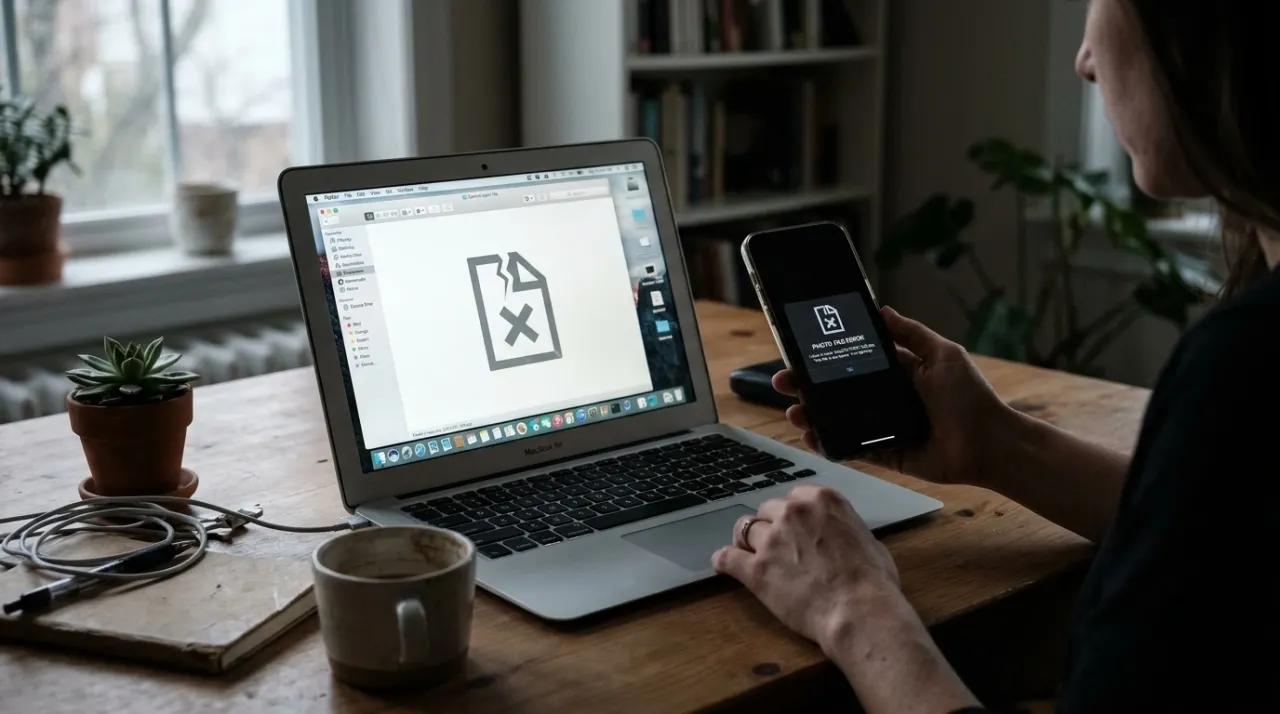
Có ba tình huống phổ biến. Thứ nhất, gửi file gốc qua email, zalo ở dạng tệp, USB hoặc up lên website — người nhận mở file .HEIC trên Windows chưa cài phần hỗ trợ sẽ thấy thông báo định dạng không được hỗ trợ. Thứ hai, chép ảnh sang máy tính bằng cáp trong khi iPhone đang đặt ở chế độ "Giữ bản gốc", file giữ nguyên đuôi .HEIC. Thứ ba, một số ứng dụng và nền tảng cũ không nhận diện HEIC nên hiển thị ảnh trống.
Trên thực tế, các ứng dụng nhắn tin phổ biến như Zalo, WhatsApp hay Messenger thường tự chuyển HEIC sang JPG khi bạn gửi ảnh từ thư viện. Nhưng thao tác gửi tệp đính kèm, lưu vào USB hay up ảnh lên hệ thống quản lý công việc thì không có bước tự chuyển đó, và đó chính là lúc bạn gặp lỗi.
Cách chuyển HEIC sang JPG ngay trên iPhone
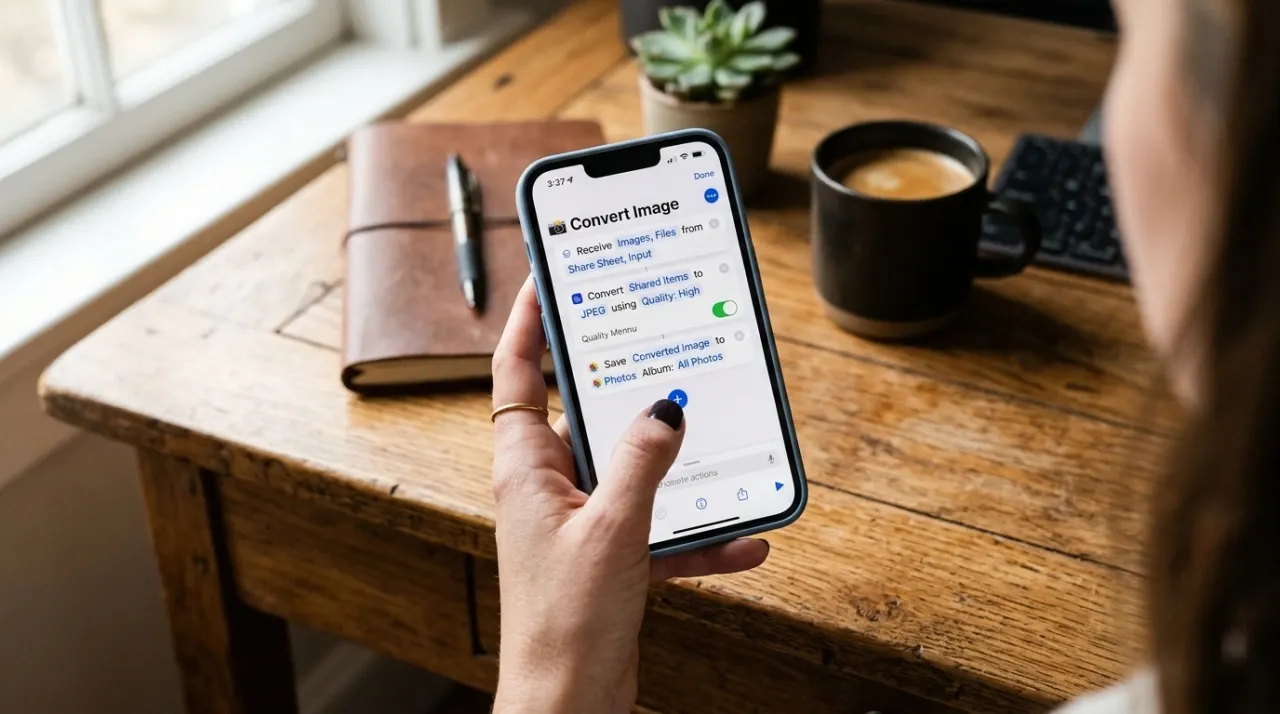
Cách nhanh nhất là dùng app "Sổ tay phím tắt" (Shortcuts) có sẵn trên máy. Tạo phím tắt mới, thêm hành động "Chuyển đổi ảnh" (Convert Image), chọn định dạng JPEG và mức chất lượng, thêm hành động "Lưu vào album Ảnh". Chạy phím tắt, chọn ảnh HEIC cần chuyển, bạn sẽ có bản JPG trong thư viện.
Cách thứ hai là dùng các ứng dụng miễn phí trên App Store với từ khóa "HEIC to JPEG". Ưu điểm là giao diện đơn giản, chuyển được hàng loạt và có thể xuất thẳng vào Files. Nhược điểm là có quảng cáo, và với ảnh nhạy cảm bạn nên tắt kết nối mạng khi chạy.
Cách thứ ba, nếu bạn chỉ cần một vài tấm: mở ảnh trong ứng dụng Ảnh, chọn Chia sẻ → "Lưu vào File" rồi đổi tên tệp thành .jpg thường không hiệu quả vì dữ liệu bên trong vẫn là HEIC. Do đó, với số lượng ít nhưng cần đúng định dạng, phím tắt Shortcuts vẫn là lựa chọn gọn và miễn phí nhất.
Cách chuyển HEIC sang JPG trên Android
Ảnh HEIC chụp bằng iPhone khi chuyển sang điện thoại Android mới (Android 12 trở lên) thường vẫn xem được bằng ứng dụng xem ảnh gốc, nhưng khi chia sẻ lên web hay phần mềm chỉnh ảnh thì có thể gặp lỗi.
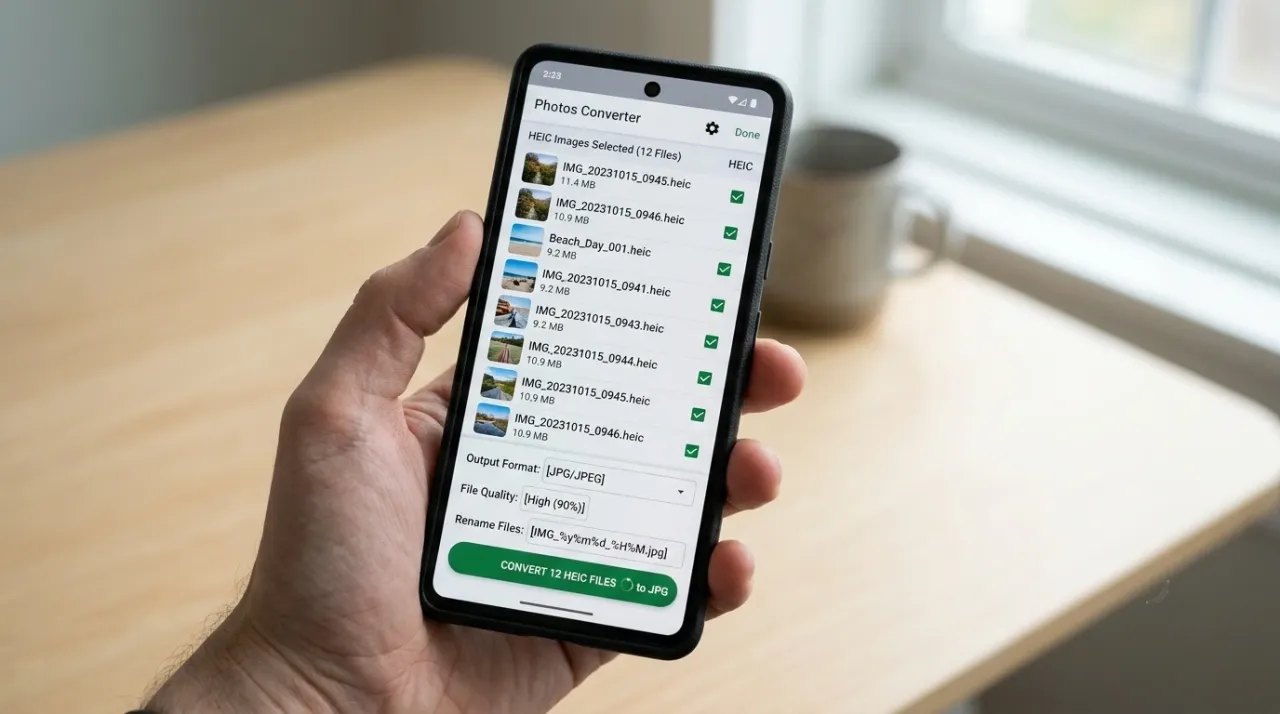
Trên Android, bạn có thể cài một ứng dụng chuyển đổi miễn phí từ Google Play với từ khóa "HEIC converter". Cách dùng gần như giống nhau: chọn ảnh từ thư viện hoặc Files, nhấn Convert, bản JPG được lưu vào cùng thư viện. Một số ứng dụng cho phép chọn mức nén để cân bằng giữa dung lượng và chất lượng.
Một cách khác không cần cài app: mở Google Photos trên máy, chọn ảnh HEIC rồi dùng tính năng in (print) hoặc sao chép sang máy tính và chuyển đổi ở đó. Nếu bạn thường xuyên nhận ảnh HEIC từ người dùng iPhone, việc cài sẵn một bộ chuyển đổi trên Android sẽ tiết kiệm khá nhiều thời gian.
Mở và chuyển HEIC trên Windows
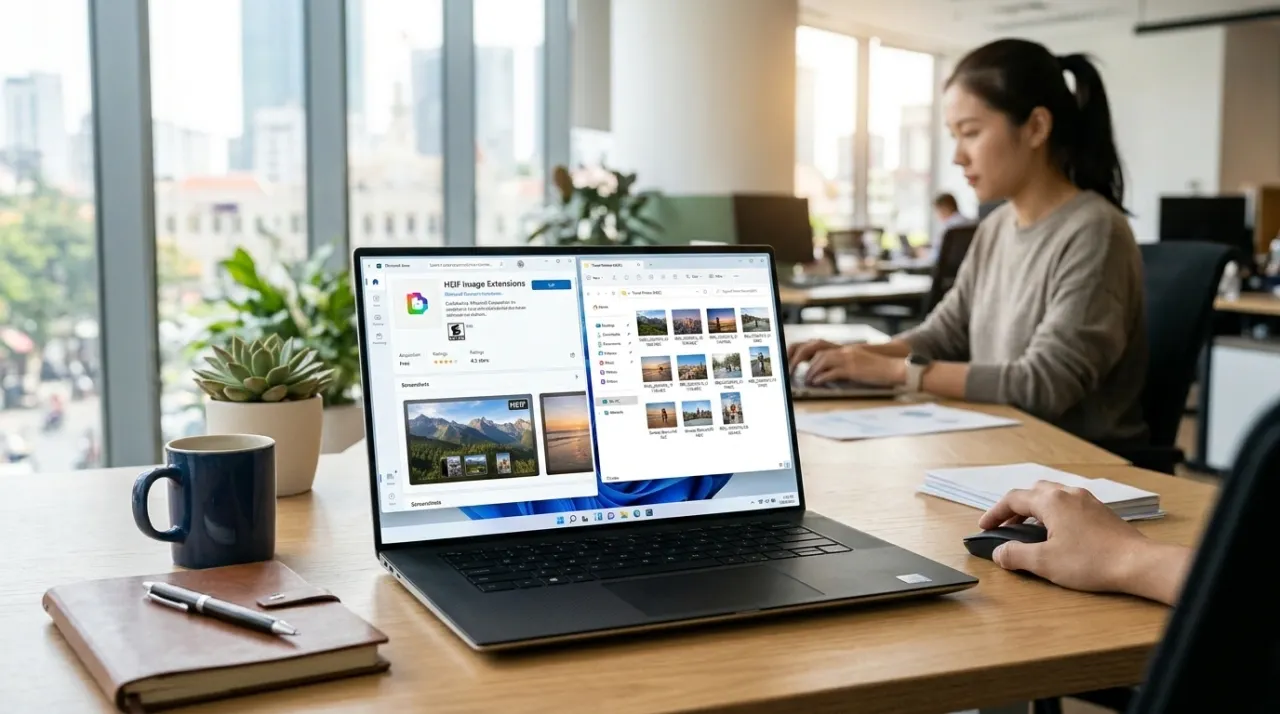
Windows 10 và Windows 11 không mở HEIC mặc định, nhưng bạn chỉ cần cài một lần: mở Microsoft Store, tìm "HEIF Image Extensions" và cài đặt miễn phí. Sau khi cài, ảnh HEIC mở được bằng ứng dụng Ảnh mặc định và hiển thị đúng trong File Explorer.
Nếu cần chuyển hàng loạt sang JPG trên Windows, bạn dùng Paint hoặc ứng dụng Ảnh: mở ảnh, chọn Lưu thành (Save as) → JPG. Với số lượng lớn, các phần mềm miễn phí như IrfanView hoặc XnConvert cho phép kéo cả thư mục ảnh HEIC vào và xuất toàn bộ sang JPG chỉ với vài cú nhấp chuột.
Một lưu ý nhỏ: nếu ảnh HEIC của bạn được mã hóa bằng HEVC, Windows có thể yêu cầu cài thêm "HEVC Video Extensions" có phí từ Microsoft. Trường hợp này ít gặp với ảnh chụp thông thường, nhưng nếu bạn nhận ảnh từ thiết bị đặc thù thì cần lưu ý.
Cách chuyển HEIC sang JPG trên Mac
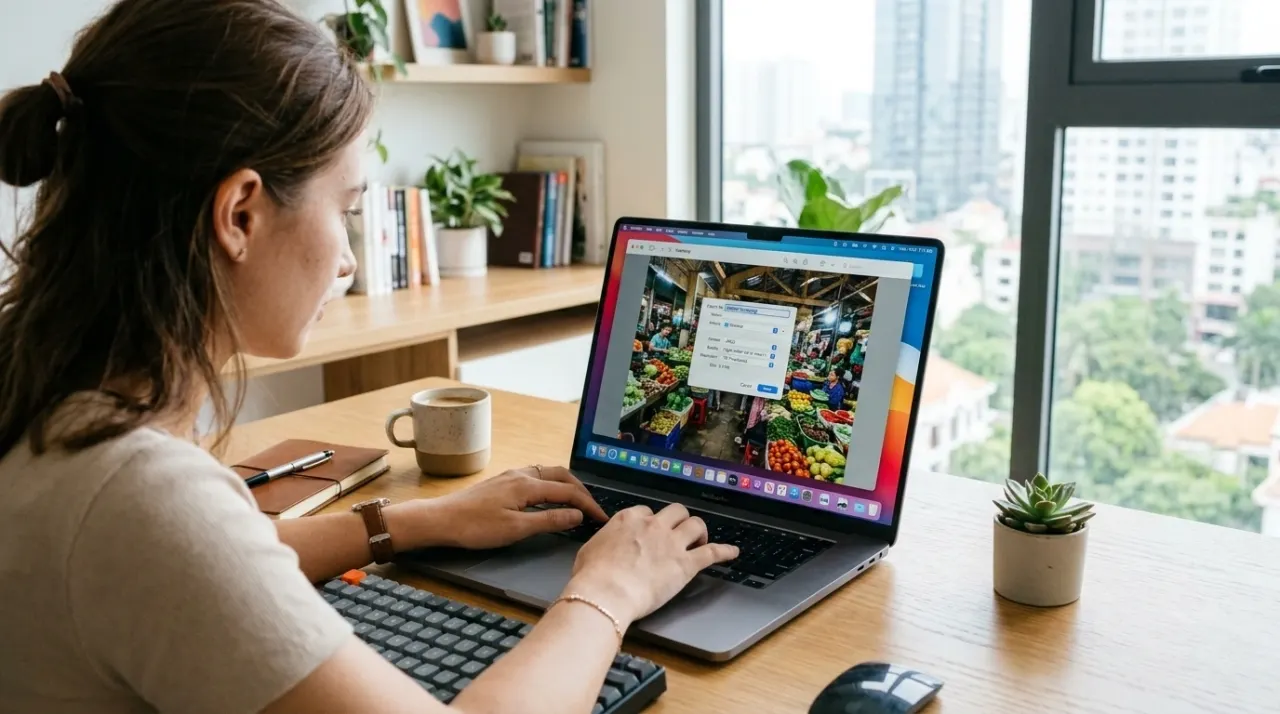
Mac mở HEIC ngay bằng Xem trước (Preview) và Ảnh (Photos) mà không cần cài gì thêm. Muốn xuất bản JPG, mở ảnh trong Preview, chọn Tệp → Xuất (File → Export), chọn định dạng JPEG, kéo thanh chất lượng nếu muốn giảm dung lượng.
Với ảnh hàng loạt, mở album trong ứng dụng Ảnh, chọn tất cả ảnh cần chuyển (Cmd + A), chọn Tệp → Xuất (File → Export), tích chọn "Tệp chưa chỉnh sửa gốc" nếu muốn giữ nguyên bản gốc, hoặc dùng tùy chọn Export để xuất JPG theo lô. Cả hai cách đều miễn phí và chạy nhanh ngay trên máy.
Công cụ chuyển HEIC sang JPG trực tuyến miễn phí
Khi bạn không muốn cài thêm phần mềm, các trang chuyển đổi trực tuyến là lựa chọn nhanh. Một số công cụ phổ biến và miễn phí cho thao tác cơ bản: iLoveIMG, AnyConv, CloudConvert và heic.ai. Giao diện hầu hết giống nhau: tải tệp lên → chọn định dạng JPG → tải về.
Phần lớn công cụ trong danh sách này hỗ trợ chuyển nhiều ảnh cùng lúc và chạy được trên cả điện thoại lẫn máy tính. Giới hạn dung lượng tệp miễn phí thường từ vài chục MB, đủ cho nhu cầu cá nhân thông thường.
Điều cần cân nhắc là quyền riêng tư. Nếu ảnh của bạn chứa thông tin cá nhân, giấy tờ, ảnh đám cưới hay tài liệu công việc, hãy ưu tiên công cụ có chính sách xóa tệp sau khi xử lý, hoặc chuyển sang phần mềm cài trên máy. Với ảnh bình thường, mạng công cụ trực tuyến vẫn rất tiện lợi.

Cài đặt trước trên iPhone để không phải chuyển đổi thủ công
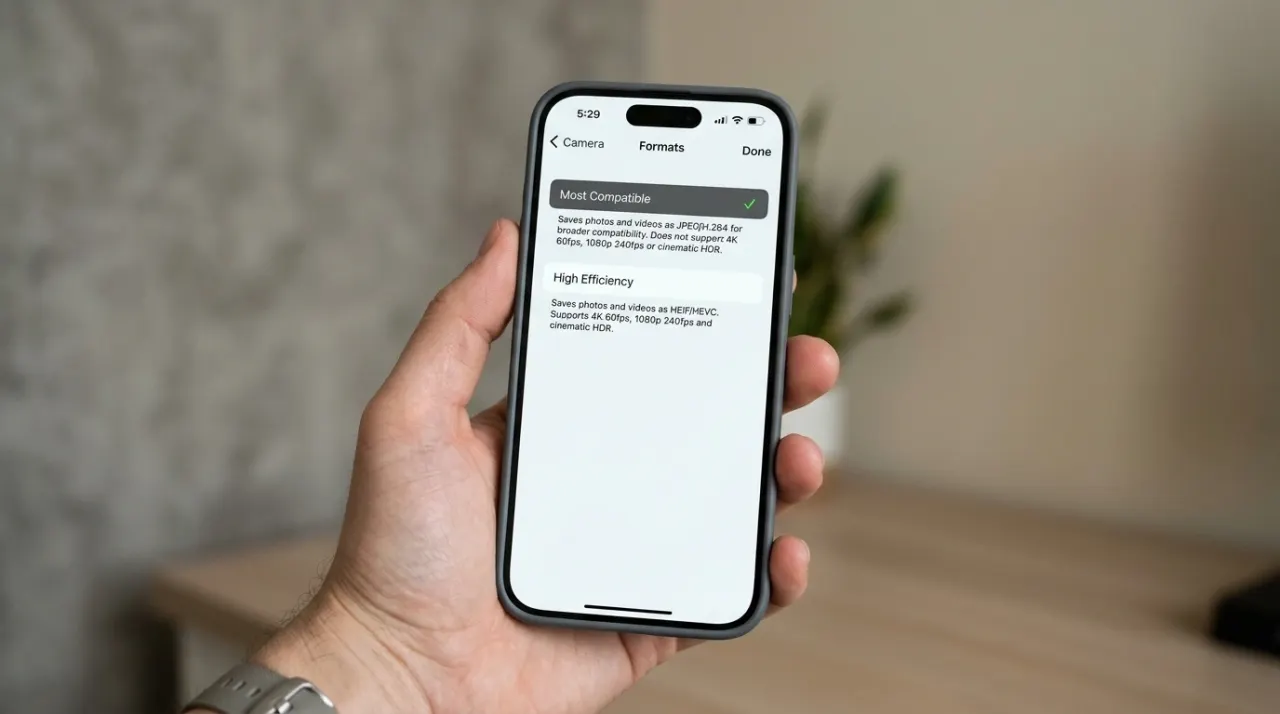
Đây là phần quan trọng nhất nếu bạn thường xuyên gửi ảnh cho người dùng Windows hoặc Android. Mở Cài đặt → Máy ảnh → Định dạng, chọn "Tương thích nhất" (Most Compatible). Từ lúc này, mọi ảnh bạn chụp sẽ được lưu trực tiếp ở định dạng JPG thay vì HEIC.
Trade-off duy nhất là dung lượng ảnh tăng lên khoảng 50% so với HEIC, và bạn sẽ mất một số tính năng như Live Photo ở chế độ đầy đủ. Nếu dung lượng bộ nhớ là mối bận tâm, bạn có thể giữ HEIC cho ảnh chụp thông thường và chỉ chuyển sang JPG trong những giai đoạn cần gửi ảnh nhiều.
Ngoài ra, trong cùng mục Định dạng còn có tùy chọn chuyển sang máy tính: chọn "Tự động" để iPhone tự chuyển ảnh sang JPG mỗi khi chép sang PC Windows; chọn "Giữ bản gốc" nếu bạn muốn giữ nguyên HEIC khi sao lưu sang Mac. Đây là hai thiết bị mà nhiều người lẫn lộn nhất, và chỉ cần đổi một lần là xong.
Một vài lưu ý khi chia sẻ ảnh từ iPhone
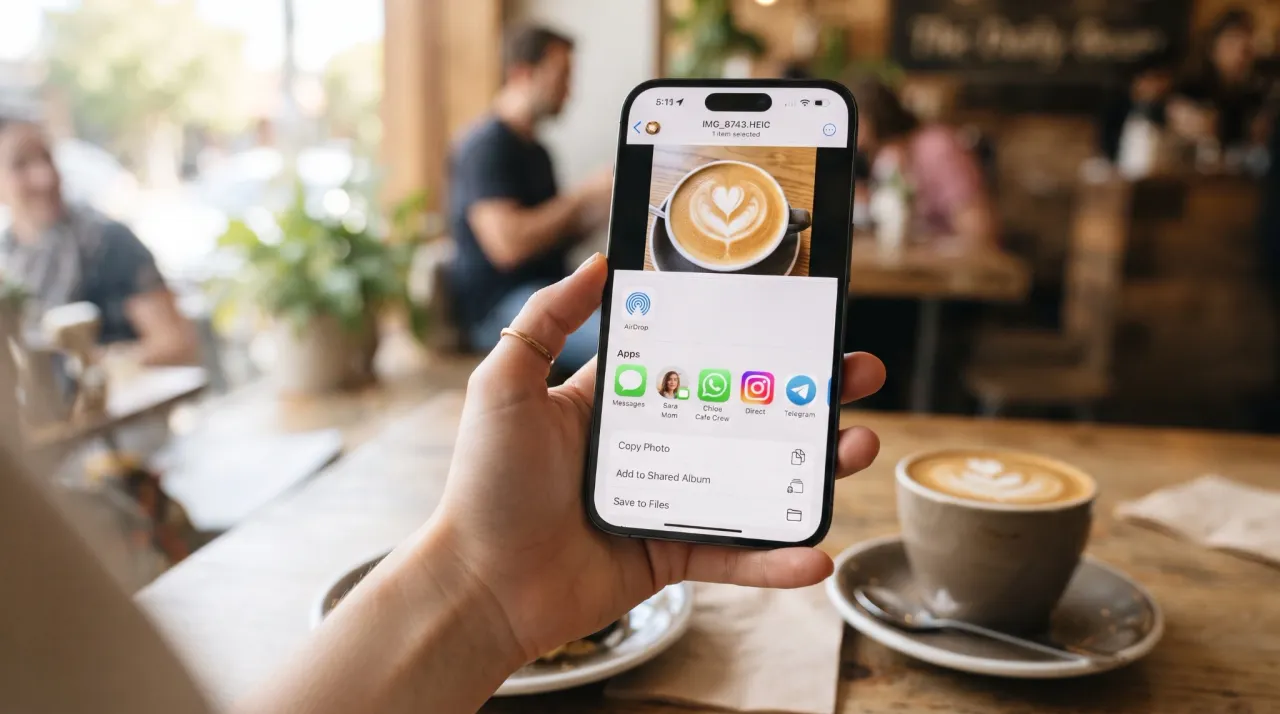
Nên gửi ảnh từ ứng dụng Ảnh thay vì gửi tệp gốc trong Files — phần lớn ứng dụng nhắn tin sẽ tự chuyển sang JPG và nén hợp lý. Nếu gửi qua email, đính kèm JPG thay vì HEIC để người nhận không phải xử lý thêm. Khi cần giữ chất lượng cao nhất cho ảnh in hoặc chỉnh sửa, gửi qua AirDrop sang Mac hoặc dùng dịch vụ lưu trữ chung rồi tải về dạng JPG.
Nếu bạn hay chỉnh ảnh trên điện thoại và muốn khoe ảnh lên mạng xã hội theo trend, bạn có thể xem thêm cách tạo dáng và chỉnh ảnh trong bài Trào lưu chụp ảnh Redhood.
Tóm lại
- HEIC là định dạng nén tốt hơn JPG, nhưng tương thích kém trên Windows, web và Android cũ.
- Cách nhanh trên iPhone: dùng phím tắt Shortcuts với hành động "Chuyển đổi ảnh".
- Trên Android: cài ứng dụng "HEIC converter" từ Google Play để chuyển hàng loạt.
- Trên Windows: cài miễn phí HEIF Image Extensions từ Microsoft Store để mở trực tiếp HEIC.
- Trên Mac: Preview và Photos xuất JPG theo lô mà không cần phần mềm ngoài.
- Công cụ trực tuyến miễn phí phù hợp cho ảnh thường, không nên dùng cho ảnh nhạy cảm.
- Muốn hết phiền phức: vào Cài đặt → Máy ảnh → Định dạng → "Tương thích nhất" và đặt chuyển sang máy tính ở chế độ "Tự động".
Bạn thấy bài viết này hữu ích?
Hãy chia sẻ kiến thức này tới bạn bè hoặc khám phá thêm các bộ sưu tập hoa mới nhất tại Thơ Fleur.