Mẹo vặt công nghệ số 2026: Những trick đơn giản giúp cuộc sống dễ dàng hơn

Năm 2026, công nghệ số không còn là thứ xa xỉ hay chỉ dành cho người rành kỹ thuật. Từ trợ lý AI tích hợp sẵn trên điện thoại, đến những phím tắt đơn giản trên máy tính — tất cả đều có thể giúp bạn tiết kiệm hàng giờ mỗi tuần mà không cần đầu tư thêm thiết bị hay phần mềm đắt tiền. Vấn đề là nhiều người vẫn chưa tận dụng hết những gì mình đang có. Bài viết này tổng hợp các mẹo vặt công nghệ thực tế, dễ áp dụng ngay trong ngày, từ AI, ứng dụng đến shortcut, giúp cuộc sống và công việc trở nên nhẹ nhàng hơn.
Trợ lý AI trên smartphone: Galaxy AI, Apple Intelligence và Gemini Nano
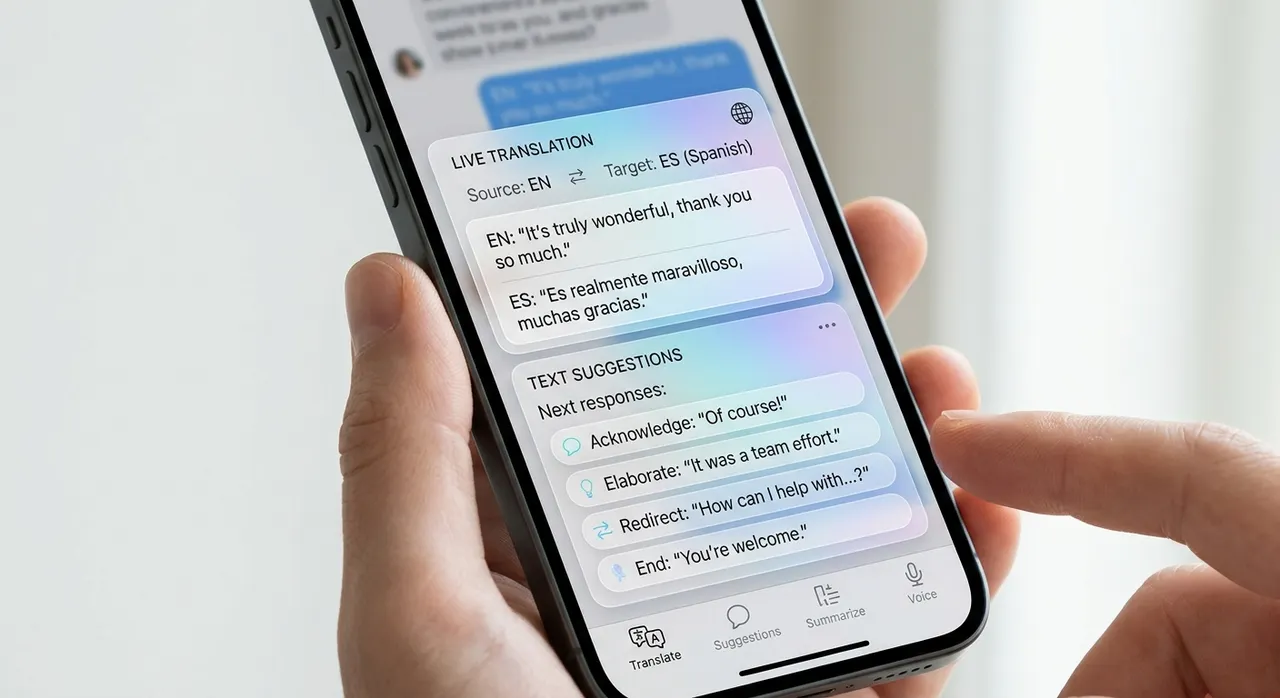
Nếu bạn đang dùng điện thoại flagship năm 2025-2026, rất có thể thiết bị đã có chip AI chuyên dụng. Samsung Galaxy S26 series tích hợp Galaxy AI, Apple Intelligence có trên iPhone 17 series, còn Google Pixel 10 dùng Gemini Nano chạy trực tiếp trên máy. Điểm chung: chúng xử lý được nhiều tác vụ mà không cần kết nối internet.
Một số tính năng đáng thử ngay:
Tính năng | Galaxy AI | Apple Intelligence | Gemini Nano |
|---|---|---|---|
Gợi ý văn bản thông minh | ✅ | ✅ | ✅ |
Dịch trực tiếp thời gian thực ngoài màn hình | ✅ | ✅ | ✅ |
Chỉnh sửa ảnh loại bỏ vật thể | ✅ | ✅ | ✅ |
Tóm tắt cuộc gọi/bài viết | ✅ | ✅ | ✅ |
Tạo hình ảnh từ text | ✅ | Một phần | ✅ |
Trên Samsung, tính năng "Chat Assist" giúp bạn viết lại tin nhắn với giọng điệu phù hợp — lịch sự hơn, ngắn gọn hơn, hoặc thân thiện hơn chỉ với một cú chạm. Trên iPhone, Apple Intelligence có thể tóm tắt email dài trong vài giây, giúp bạn nắm nội dung chính mà không cần đọc hết.
Google Gemini: 5 tricks hữu ích nhất hiện nay
Google Gemini không còn là chatbot đơn giản — nó đã trở thành trợ lý đa năng tích hợp sâu vào hệ sinh thái Google. Dưới đây là những mẹo thực tế nhất:
1. Gemini trong Google Docs: Khi đang viết tài liệu, mở Gemini side panel, nó sẽ đọc nội dung hiện có và viết tiếp hoặc tóm tắt dựa trên ngữ cảnh. Bạn chỉ cần gõ một dòng ngắn gọn: "Tóm tắt đoạn này thành 3 bullet points."
2. Gemini trong Gmail: Nhấn nút "Help me write" khi soạn email mới. Gemini sẽ soạn email dựa trên brief bạn nhập, thậm chí dựa trên chuỗi email trước đó nếu bạn đang reply.
3. Gemini Live: Tính năng nói chuyện trực tiếp với Gemini, hữu ích khi bạn đang đi đường hoặc bận tay. Bạn có thể hỏi nó bất cứ thứ gì, từ cách nấu món ăn đến giải thích thuật ngữ.
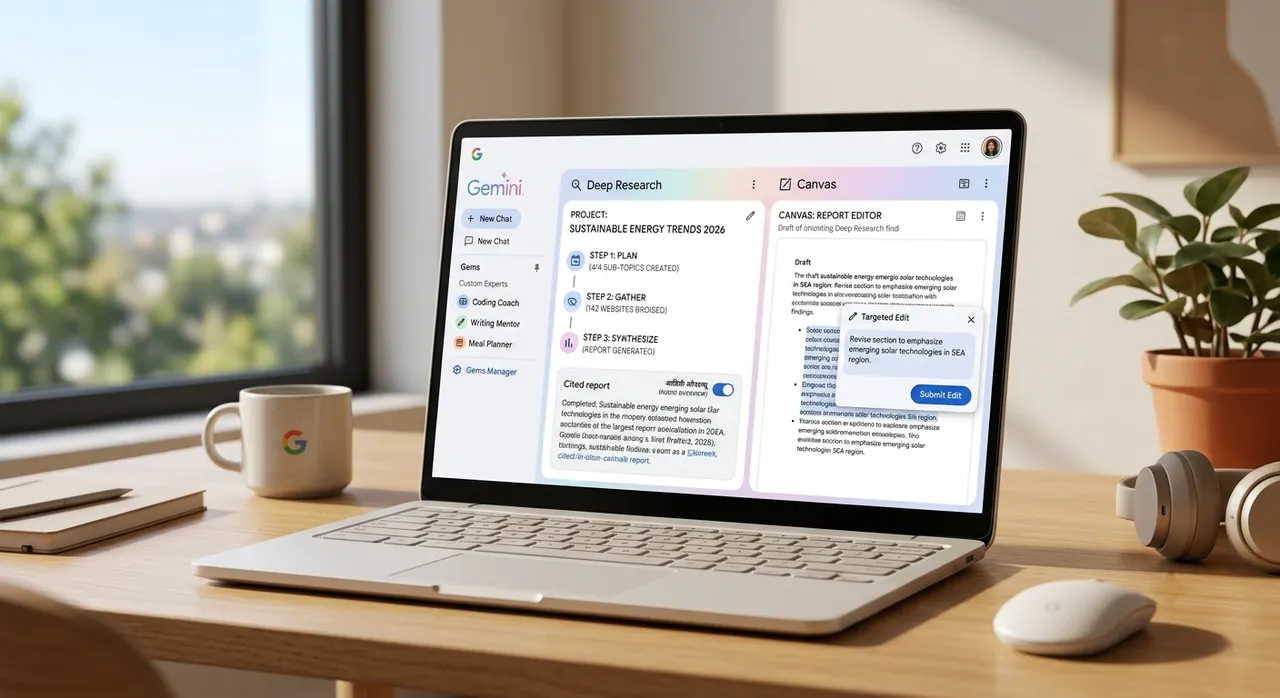
4. Deep Research: Khi cần tìm hiểu một chủ đề phức tạp, Gemini có thể tự tìm kiếm và tổng hợp thông tin từ nhiều nguồn, tạo báo cáo chi tiết trong vài phút thay vì bạn phải mở từng trang web.
5. Tạo Gems cá nhân hóa: Bạn có thể tạo "Gems" — các trợ lý AI được định nghĩa sẵn với vai trò và phong cách cụ thể. Ví dụ: Gem "Người edit bài viết tiếng Việt", Gem "Tư vấn du lịch budget", Gem "Giải thích thuật ngữ Y khoa đơn giản".
Phím tắt máy tính: Không cần nhớ 200 cái, chỉ cần 20
Thay vì cố nhớ hết mọi phím tắt, bạn chỉ cần nắm đúng nhóm phù hợp với công việc hàng ngày. Dưới đây là những phím tắt tiết kiệm thời gian nhất trên Windows:
Nhóm cơ bản (ai cũng nên biết):
- Windows + V: Xem lịch sử clipboard — paste lại nội dung đã copy trước đó
- Windows + Shift + S: Chụp vùng màn hình tùy chọn (thay Snipping Tool)
- Ctrl + Shift + T: Mở lại tab trình duyệt vừa đóng
- Alt + Tab: Chuyển đổi giữa các cửa sổ đang mở
Nhóm nâng cao cho dân làm việc văn phòng:
- Ctrl + Delete: Xóa từ nằm ngay phía sau con trỏ trong Word/Excel
- Ctrl + Shift + V: Paste mà không giữ định dạng
- Windows + L: Khóa màn hình nhanh khi rời bàn làm việc
- F2: Đổi tên file nhanh trong File Explorer
Mẹo hay: Trên Windows 11, nhấn Windows + Z trong một số ứng dụng sẽ hiển thị các layout chia màn hình thông minh, giúp bạn sắp xếp nhiều cửa sổ cùng lúc mà không cần kéo thả thủ công.

Mẹo vặt với ứng dụng hàng ngày bạn chưa biết
Nhiều ứng dụng quen thuộc có tính năng ẩn mà ít người dùng khám phá hết:
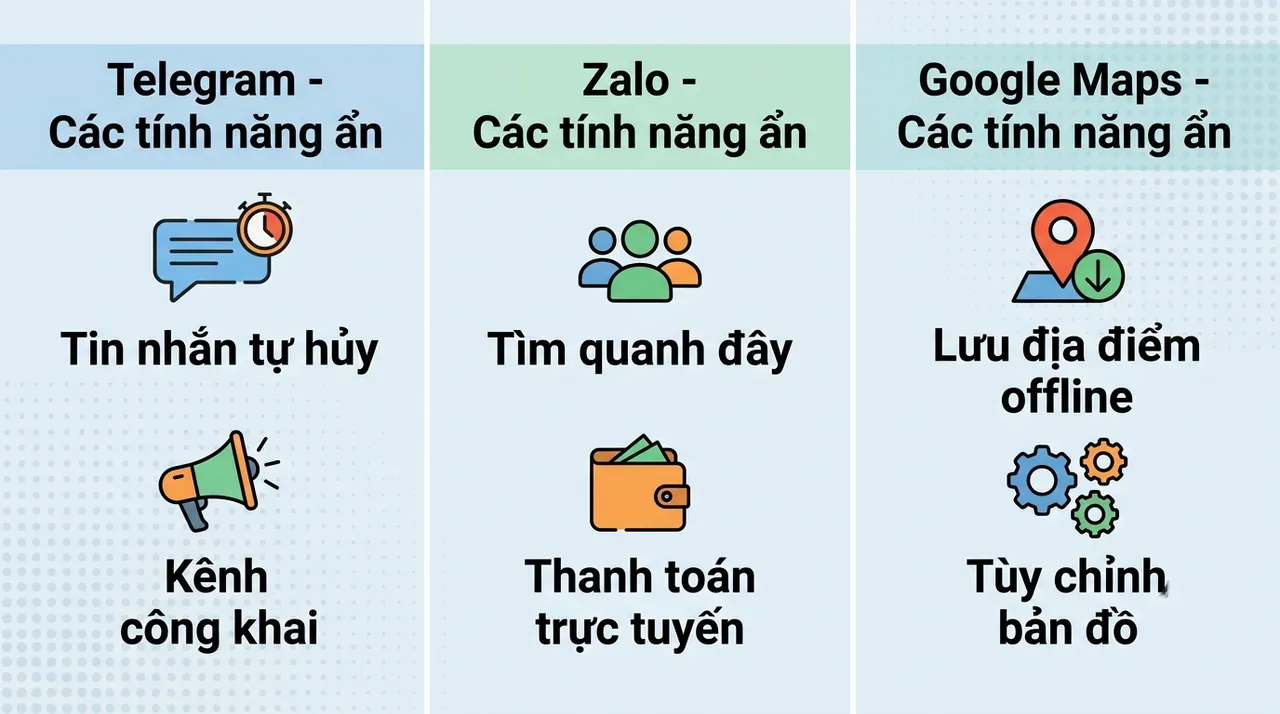
Telegram: Tính năng "Saved Messages" không chỉ dùng để lưu tin nhắn — bạn có thể forward bất kỳ tin nhắn, file, ảnh nào vào đây để tạo "kho lưu trữ cá nhân". Thêm bot @SaveBot để nhận thông báo khi file sắp hết hạn lưu trữ.
Zalo: Zalo cho phép tạo "Nhóm nhắc việc" với lịch tự động nhắc thành viên. Đặc biệt useful cho gia đình hoặc nhóm bạn thân cần nhắc nhở các sự kiện chung.
Google Maps: Nhấn giữ anywhere trên bản đồ để thả ghim, sau đó chọn "Đường đi" từ vị trí hiện tại đến ghim đó. Bạn cũng có thể tải bản đồ offline bằng cách: tìm thành phố → nhấn "Tải xuống" — rất hữu ích khi đi du lịch nơi mạng kém.
Notion/Google Docs: Cú pháp / khi gõ trong document sẽ mở menu template nhanh — bạn có thể tạo bảng, checklist, heading mà không cần rời bàn phím.
Tự động hóa đơn giản với IFTTT và Zapier
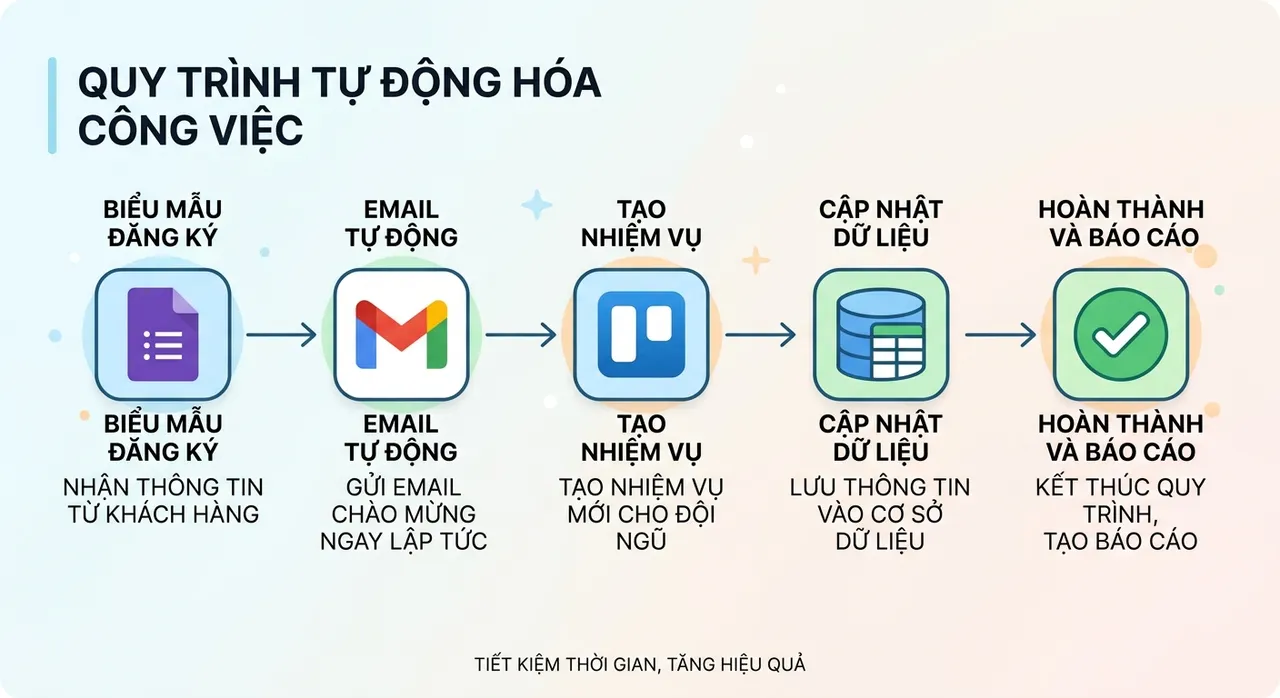
Tự động hóa không cần phải phức tạp. Hai công cụ miễn phí (hoặc gần miễn phí) giúp bạn kết nối các ứng dụng với nhau:
IFTTT (If This Then That): Miễn phí cho người dùng cá nhân. Một số recipe phổ biến:
- Nếu nhận email mới từ một địa chỉ cụ thể → tự động lưu file đính kèm vào Google Drive
- Nếu đăng ảnh Instagram → tự động backup về Dropbox
- Khi nhiệt độ ngoài trời vượt quá 35°C → gửi thông báo nhắc uống nước
Zapier: Bản miễn phí giới hạn 100 task/tháng nhưng đủ cho cá nhân. Ứng dụng hay:
- Tự động tạo task trong Todoist khi có email mới với tiêu đề chứa [ACTION]
- Tự động gửi thông báo Slack khi có form response mới
- Mỗi sáng tự động gửi tin nhắn tóm tắt thời tiết và lịch hôm nay
Điểm hay: cả hai đều không cần biết lập trình. Bạn chỉ cần chọn "trigger" (điều kiện) và "action" (hành động), hệ thống sẽ chạy tự động.
Mẹo bảo mật nhanh: 3 việc nên làm ngay
Công nghệ giúp cuộc sống dễ dàng hơn nhưng cũng tiềm ẩn rủi ro. Ba việc đơn giản giúp bảo vệ tài khoản:
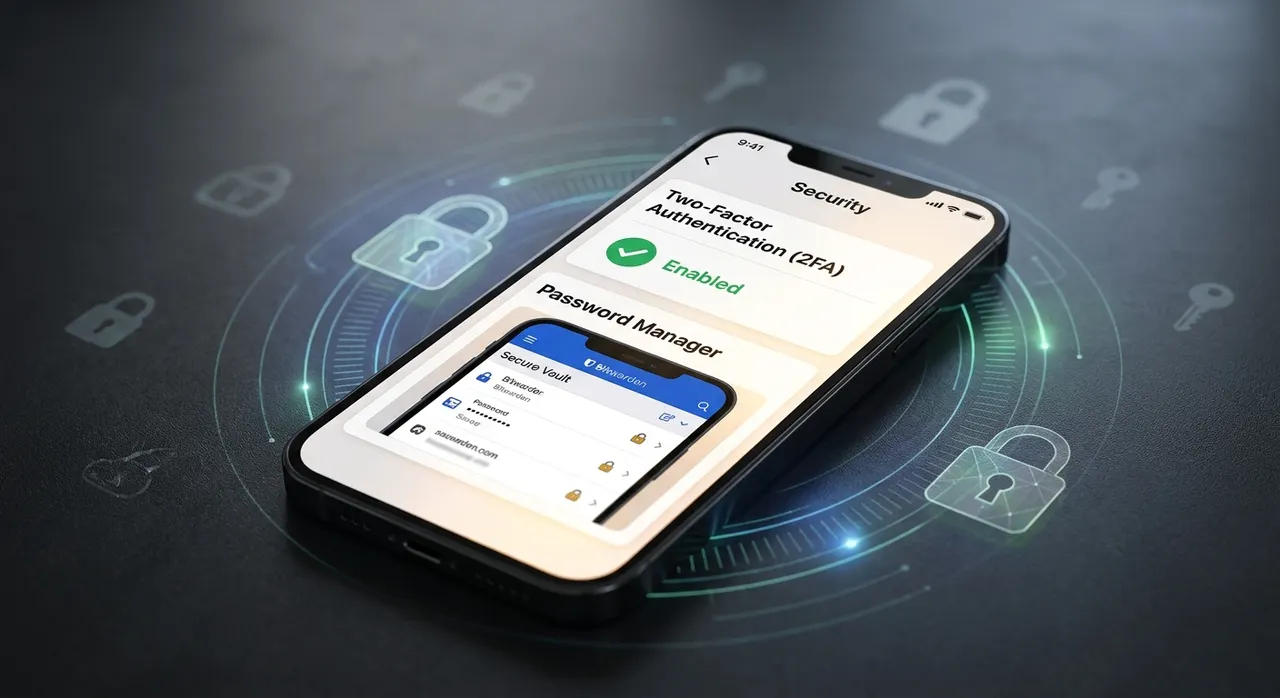
1. Bật xác thực hai yếu tố (2FA): Ưu tiên cho email, ngân hàng và mạng xã hội. Google Authenticator hoặc Authy miễn phí và dễ dùng. Tránh dùng SMS 2FA vì có thể bị đánh lừa qua kỹ thuật social engineering.
2. Dùng password manager: Bitwarden miễn phí, giúp bạn tạo và lưu trữ mật khẩu mạnh cho từng dịch vụ. Bạn chỉ cần nhớ một master password duy nhất.
3. Kiểm tra định kỳ: Mỗi 3 tháng, vào yaccount.google.com/security để xem có thiết bị nào đăng nhập trái phép không. Trên Facebook, vào Settings → Security and Login → Where you're logged in.
Mẹo vặt với AI trong công việc hàng ngày
Ngoài các tricks với Gemini, bạn có thể dùng AI ở nhiều nơi khác:
Viết email phản hồi nhanh: Copy toàn bộ email nhận được, paste vào ChatGPT hoặc Gemini, rồi gõ: "Viết email phản hồi lịch sự, ngắn gọn, chấp nhận lời đề nghị." Kết quả thường đủ tốt để bạn chỉ cần chỉnh sửa đôi chút.
Tóm tắt tài liệu dài: Với file PDF hoặc bài viết dài, paste nội dung (hoặc tải lên) và yêu cầu tóm tắt thành 5 bullet points. Tiết kiệm hàng chục phút mỗi lần cần review tài liệu.
Tạo checklist từ hướng dẫn: Bất kỳ hướng dẫn nào — cách setup thiết bị, quy trình onboarding nhân viên mới — paste vào AI và yêu cầu: "Biến nội dung này thành checklist từng bước." Bạn sẽ có ngay danh sách việc cần làm có thứ tự rõ ràng.
Dịch thuật contextual: Khi gặp từ hoặc cụm từ không hiểu trong ngữ cảnh cụ thể, thay vì tra từ điển đơn giản, hãy paste cả câu vào AI và hỏi: "Từ này trong ngữ cảnh này có nghĩa gì?" AI sẽ giải thích chính xác hơn nhiều.

Checklist: Những việc có thể làm ngay hôm nay
Bạn không cần làm hết tất cả cùng lúc. Bắt đầu với 3-5 việc từ checklist sau:
Kiểm tra smartphone có tính năng AI nào đang bật/tắt
Thử dùng Gemini trong Gmail hoặc Google Docs một lần
Ghi nhớ 5 phím tắt mới từ danh sách trên
Đăng ký tài khoản Bitwarden miễn phí và chuyển đổi 3 mật khẩu quan trọng
Tạo 1 recipe đơn giản trên IFTTT
Bật 2FA cho email chính
Thử paste một email dài vào AI để yêu cầu tóm tắt
Mỗi thao tác chỉ mất 5-10 phút, nhưng tích lũy lại sẽ giúp bạn tiết kiệm đáng kể thời gian mỗi tuần.
Xem thêm về các ứng dụng AI miễn phí tại bài viết 10 ứng dụng AI miễn phí giúp cuộc sống hàng ngày dễ dàng hơn năm 2026.
Công nghệ số không chờ ai — nhưng cũng không đòi hỏi bạn phải là chuyên gia. Bằng cách áp dụng từng mẹo nhỏ, dần dần bạn sẽ thấy cuộc sống số trở nên nhẹ nhàng và hiệu quả hơn rất nhiều.
Bạn thấy bài viết này hữu ích?
Hãy chia sẻ kiến thức này tới bạn bè hoặc khám phá thêm các bộ sưu tập hoa mới nhất tại Thơ Fleur.