Apple Intelligence chính thức hỗ trợ tiếng Việt: Cách bật và sử dụng trên iPhone 2026
Bạn có bao giờ cảm thấy chiếc iPhone của mình chưa thực sự "hiểu" tiếng Việt như một người bản xứ? Những tính năng AI thông minh như viết lại văn bản, tóm tắt nội dung hay tạo hình ảnh từ mô tả dường như chỉ dành cho người dùng tiếng Anh. Mọi thứ đã thay đổi kể từ cuối năm 2025, khi Apple chính thức mang Apple Intelligence đến với người dùng Việt Nam bằng tiếng Việt. Tính đến tháng 7/2026, bạn đã có thể tận dụng trọn vẹn sức mạnh AI ngay trên chiếc iPhone của mình. Bài viết này sẽ hướng dẫn bạn cách kích hoạt và sử dụng Apple Intelligence tiếng Việt một cách hiệu quả nhất.
Apple Intelligence là gì? Tại sao người dùng Việt quan tâm?
Apple Intelligence là hệ thống trí tuệ cá nhân được Apple tích hợp sâu vào hệ điều hành, giúp iPhone, iPad và Mac hiểu ngữ cảnh, hỗ trợ viết lách, sáng tạo hình ảnh, tóm tắt thông tin và giao tiếp thông minh hơn. Điểm đặc biệt là toàn bộ xử lý đều ưu tiên trên thiết bị (on-device), đảm bảo quyền riêng tư tối đa.
Với người dùng Việt, việc Apple Intelligence hỗ trợ tiếng Việt là một bước tiến lớn. Không còn phải dùng tiếng Anh để nhờ Siri viết email hay tóm tắt tin nhắn, giờ đây bạn có thể ra lệnh bằng tiếng Việt và nhận kết quả bằng tiếng Việt, tự nhiên như đang nói chuyện với một trợ lý người Việt thực thụ.
Điều kiện cần để trải nghiệm Apple Intelligence tiếng Việt
Trước khi bắt đầu, hãy đảm bảo iPhone của bạn đáp ứng những yêu cầu sau:
Yếu tố | Yêu cầu |
|---|---|
Phiên bản iOS | iOS 26.1 trở lên (hiện tại iOS 26.2 hoặc iOS 27 beta) |
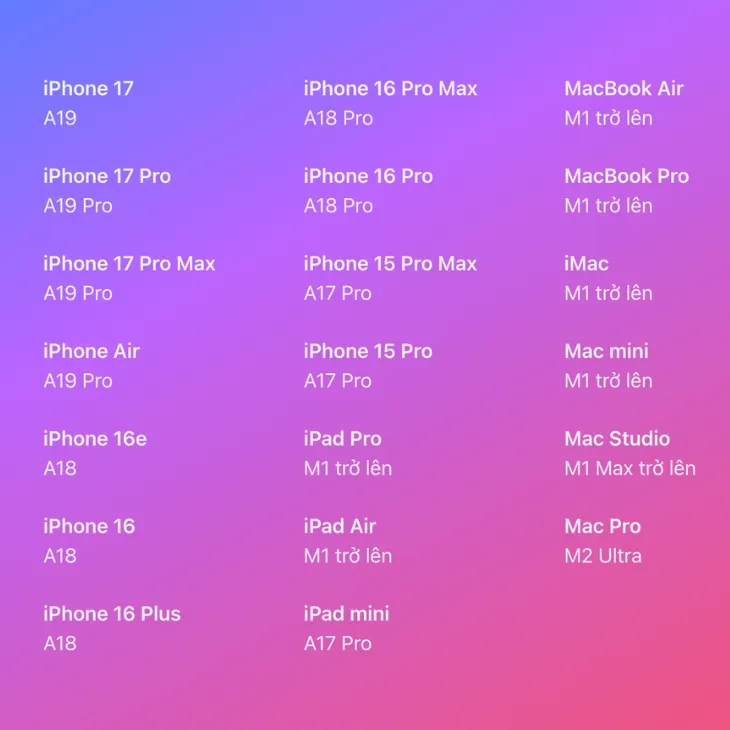
Mẫu iPhone | iPhone 15 Pro / 15 Pro Max, iPhone 16 / 16 Plus / 16 Pro / 16 Pro Max, iPhone 16e hoặc các mẫu mới hơn (chip A17 Pro hoặc A18 / A19) |
iPad / Mac | Chip M1 trở lên (nếu muốn dùng trên iPad hoặc Mac) |
Dung lượng trống | Tối thiểu 4 GB (quá trình tải mô hình ngôn ngữ cần dung gian) |
Apple ID | Tài khoản Apple ID (không yêu cầu đăng ký riêng) |
Khu vực (Region) | Có thể đặt Việt Nam hoặc bất kỳ khu vực nào hỗ trợ |
Mẹo: Bạn có thể kiểm tra iPhone của mình bằng cách vào Cài đặt → Cài đặt chung → Phiên bản phần mềm. Nếu đang dùng iOS 26.1 hoặc cao hơn, bạn đã sẵn sàng.
Hướng dẫn chi tiết cách bật Apple Intelligence và chọn tiếng Việt
Quy trình kích hoạt rất đơn giản, chỉ mất khoảng 2–3 phút. Thực hiện theo các bước sau:
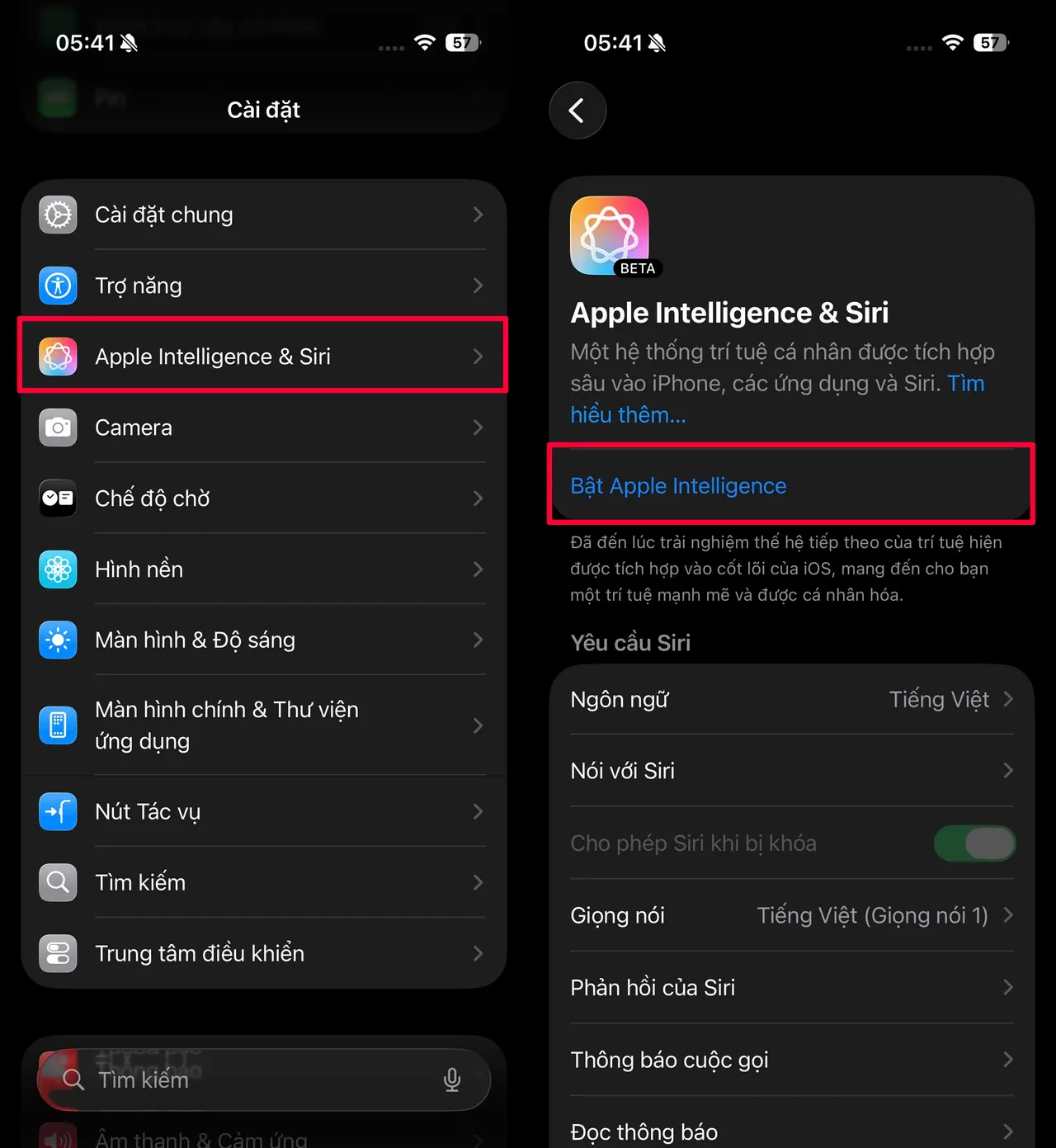
Bước 1: Mở Cài đặt (Settings) trên iPhone.
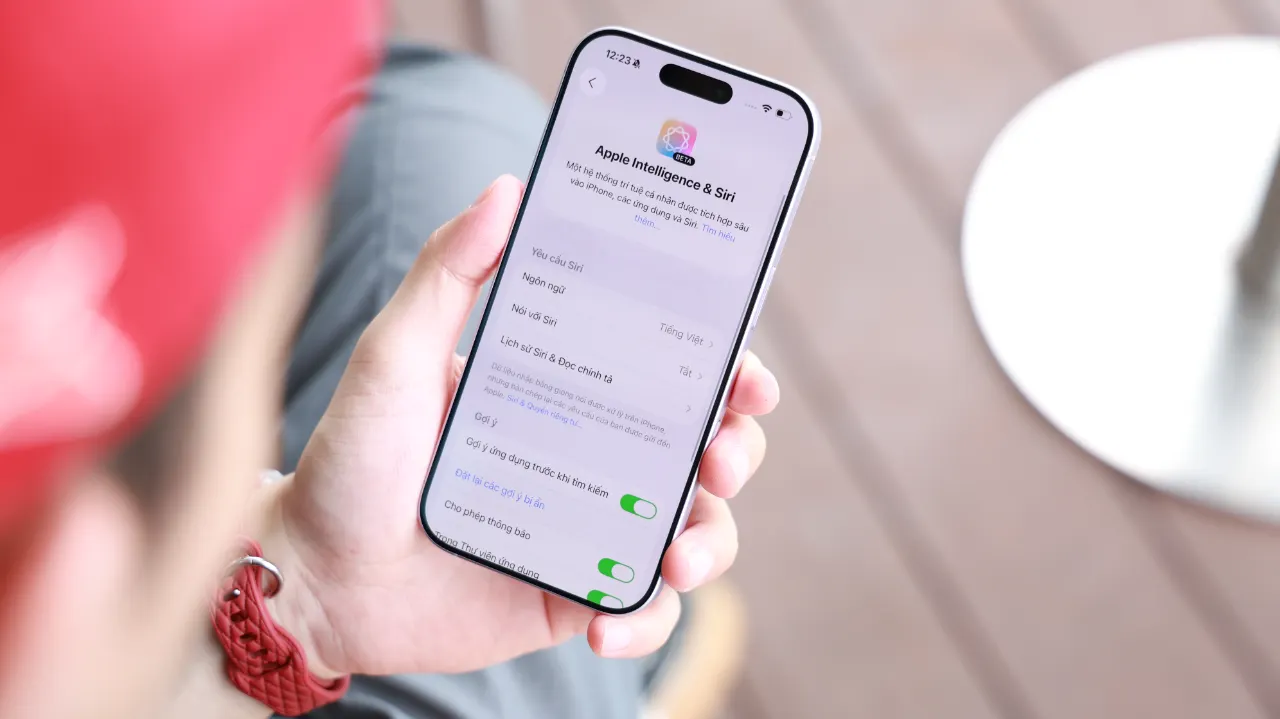
Bước 2: Chọn Apple Intelligence & Siri.
Bước 3: Nhấn vào Bật Apple Intelligence (Turn on Apple Intelligence).
Bước 4: Chờ quá trình tải mô hình ngôn ngữ hoàn tất (cần kết nối Wi-Fi).
Bước 5: Quay lại mục Apple Intelligence & Siri, chọn Ngôn ngữ (Language) và đặt thành Tiếng Việt.
Bước 6: Nếu được hỏi, chọn vùng Việt Nam và nhấn Xác nhận.
Sau khi hoàn tất, bạn sẽ thấy giao diện Apple Intelligence hiển thị bằng tiếng Việt. Một số tính năng như Công cụ viết, Genmoji, Image Playground sẽ ngay lập tức hiểu và phản hồi bằng tiếng Việt.
Lưu ý: Nếu không thấy tùy chọn tiếng Việt, hãy kiểm tra lại phiên bản iOS. Tiếng Việt chỉ khả dụng trên iOS 26.1 trở lên. Nếu bạn đang dùng bản beta iOS 27, tiếng Việt vẫn được hỗ trợ đầy đủ.
Tính năng AI hữu ích bạn có thể dùng ngay bằng tiếng Việt
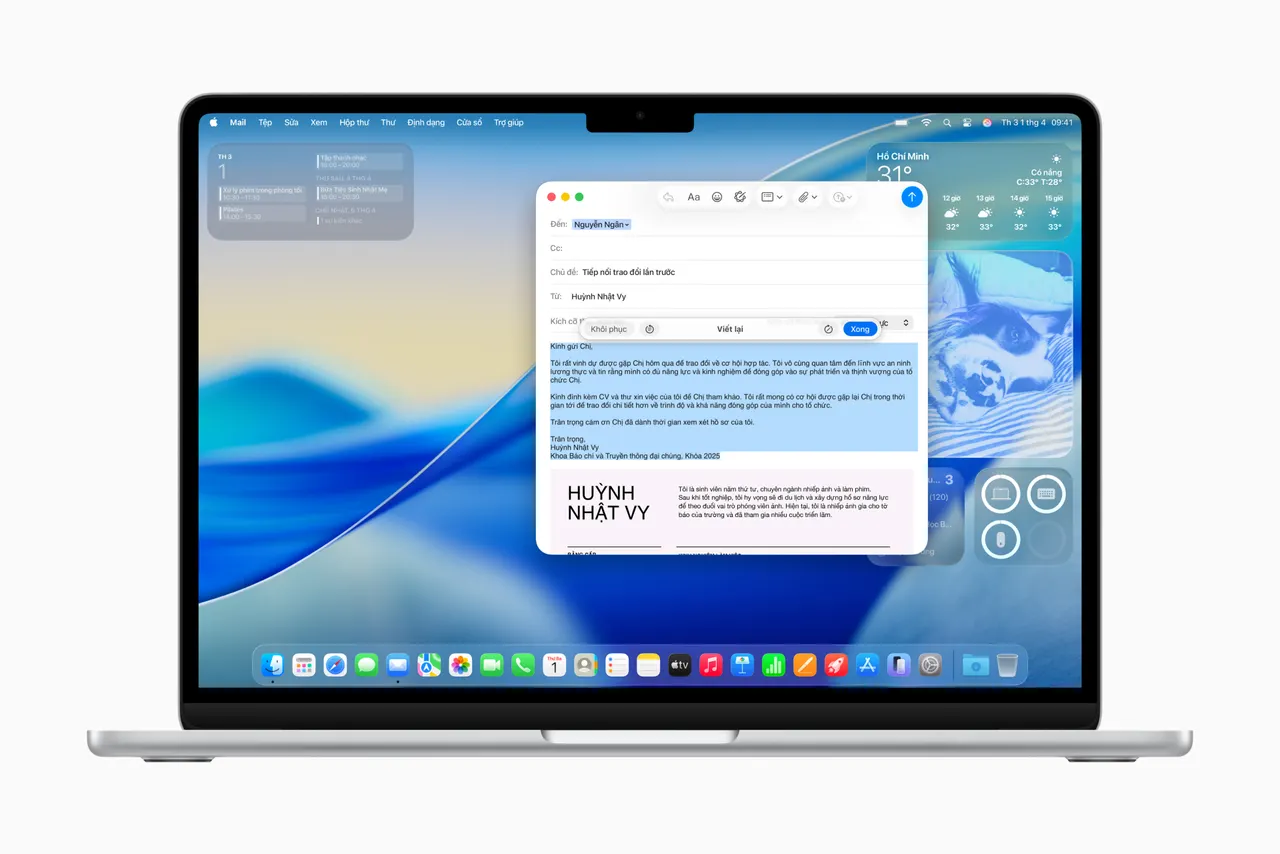
1. Công cụ viết (Writing Tools) bằng tiếng Việt
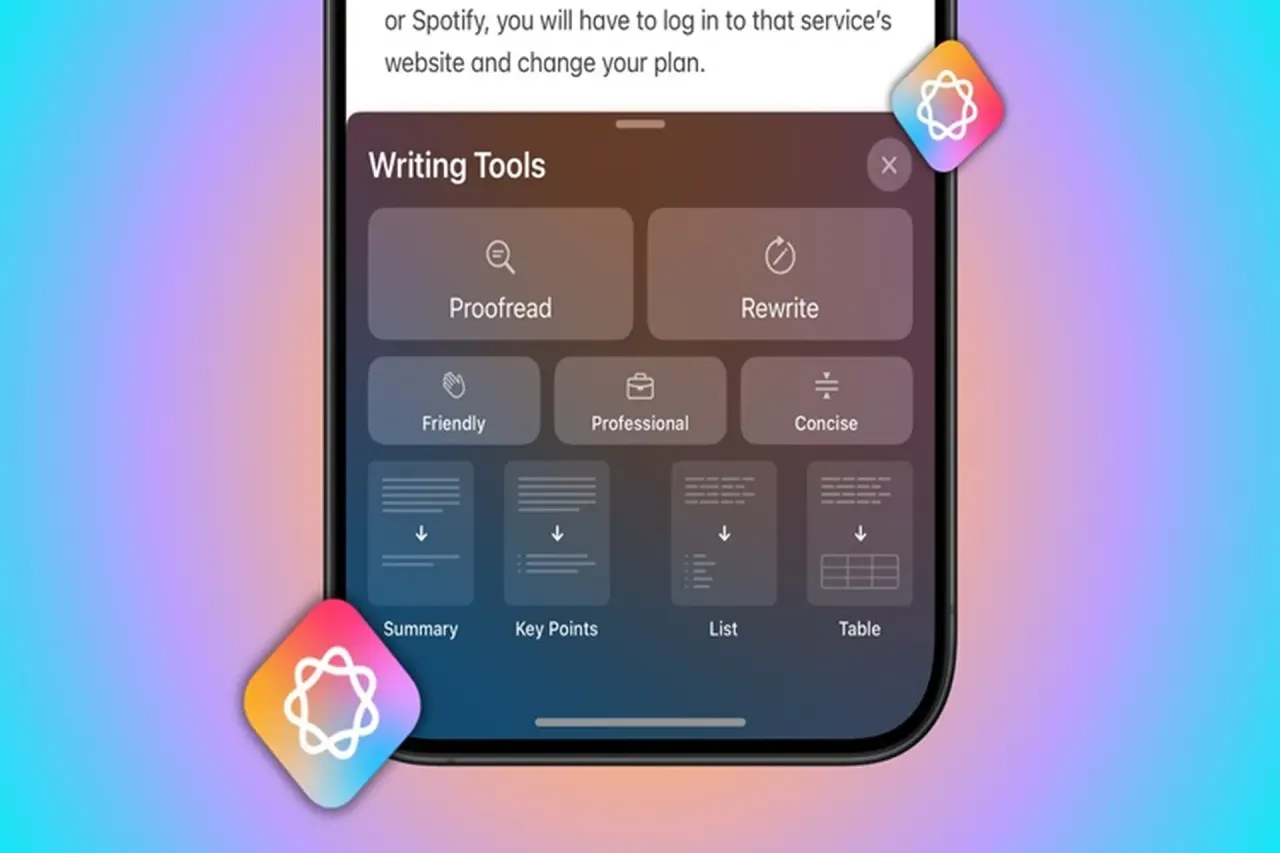
Đây là tính năng "quốc dân" mà bất kỳ ai cũng sẽ dùng tới. Khi bạn soạn thảo văn bản trong bất kỳ ứng dụng nào (Ghi chú, Mail, Tin nhắn, WhatsApp, Facebook…), hãy chọn đoạn văn bản và chạm vào Công cụ viết (Writing Tools) từ menu pop-up. Bạn có thể:
Viết lại (Rewrite): Chỉnh sửa lại đoạn văn với giọng điệu khác (thân thiện, chuyên nghiệp, ngắn gọn…).
Tóm tắt (Summarize): Rút gọn nội dung thành vài dòng.
Kiểm tra chính tả & ngữ pháp (Proofread): Soát lỗi cho văn bản tiếng Việt.
2. Tạo biểu tượng cảm xúc Genmoji
Bạn muốn một emoji thật cá nhân? Chỉ cần mô tả bằng tiếng Việt, Apple Intelligence sẽ tạo ra Genmoji độc đáo. Ví dụ, gõ "một chú mèo đội mũ len màu đỏ" và ngay lập tức bạn có một biểu tượng cảm xúc chưa từng có. Genmoji hoạt động trong bàn phím emoji và có thể chèn vào tin nhắn, email hay bất kỳ đâu.
3. Image Playground – Sáng tạo hình ảnh từ mô tả
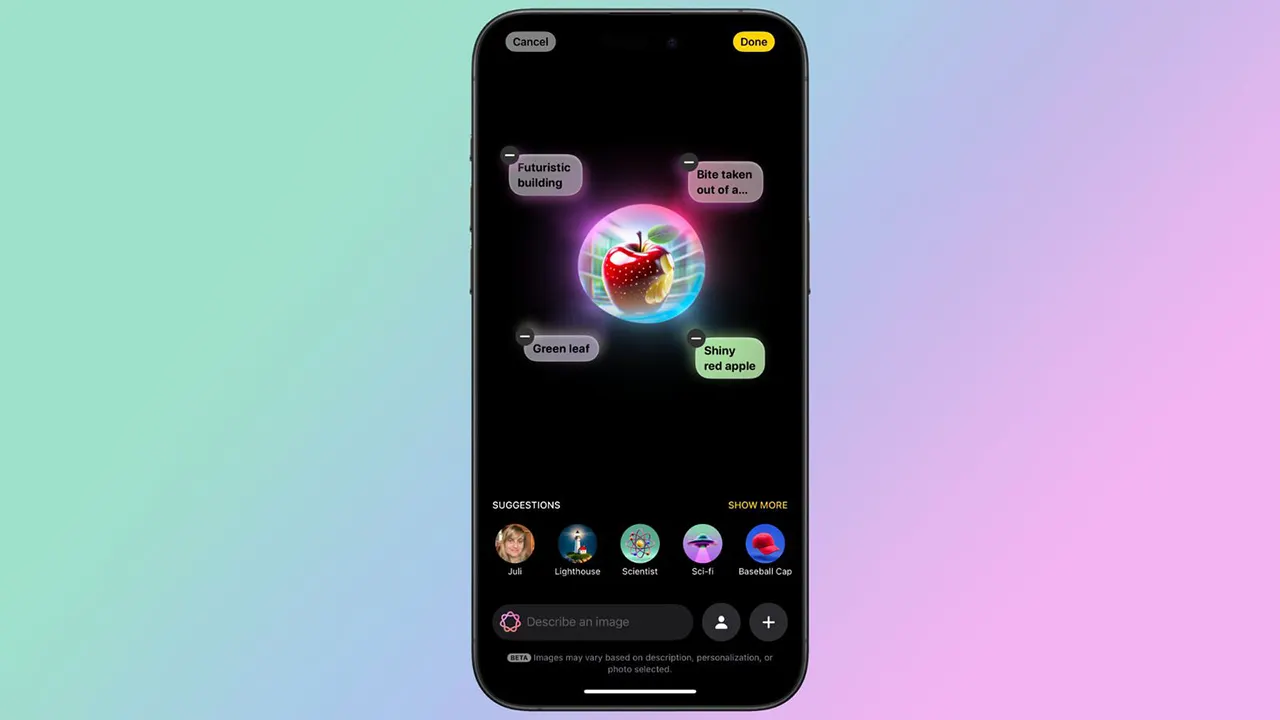
Tính năng này cho phép bạn tạo hình ảnh từ ý tưởng. Mở ứng dụng Image Playground (hoặc tích hợp trong Tin nhắn, Ghi chú), nhập mô tả bằng tiếng Việt như "một bức tranh phong cảnh đồng quê với ruộng lúa vàng", AI sẽ tạo ra hình ảnh theo phong cách hoạt hình hoặc minh họa. Bạn có thể điều chỉnh thêm để có kết quả ưng ý.
4. Tóm tắt thông báo, email và trang web
Apple Intelligence có thể tự động tóm tắt nội dung thông báo, email dài, hoặc bài viết trên Safari. Ví dụ, một email dài 10 dòng sẽ được rút gọn thành 2–3 dòng trong thông báo. Trên Safari, nhấn vào biểu tượng Tóm tắt (Summarize) trên thanh địa chỉ để đọc bản tóm lược nội dung trang web bằng tiếng Việt.
5. Smart Reply trong Mail và Tin nhắn
Khi nhận được tin nhắn hoặc email, Apple Intelligence sẽ gợi ý các câu trả lời nhanh phù hợp với ngữ cảnh, bằng tiếng Việt. Bạn chỉ cần chạm để chọn hoặc sửa lại trước khi gửi.
Mẹo tận dụng Apple Intelligence trong công việc và cuộc sống
Viết email chuyên nghiệp: Sử dụng Công cụ viết với tùy chọn Chuyên nghiệp (Professional) để biến một email thân mật thành văn bản trang trọng.
Ghi chú họp thông minh: Sau khi ghi âm (cần ứng dụng ghi chú hỗ trợ), bạn có thể dùng Apple Intelligence để tóm tắt nội dung cuộc họp bằng tiếng Việt.
Tạo ảnh bìa độc đáo: Dùng Image Playground để thiết kế hình ảnh cho bài thuyết trình, bài đăng mạng xã hội.
Kết hợp với Phím tắt (Shortcuts): Tạo automation kích hoạt tóm tắt văn bản hoặc tạo hình ảnh mỗi khi bạn ghi chú mới.
Một số vấn đề thường gặp và cách khắc phục
Vấn đề | Nguyên nhân & Cách xử lý |
|---|---|
Không thấy tùy chọn tiếng Việt | iOS dưới 26.1. Hãy cập nhật lên phiên bản mới nhất. |
Apple Intelligence không bật được | Thiết bị không hỗ trợ (iPhone 15 Pro trở lên). Kiểm tra model. |
Writing Tools không hiện menu | Ứng dụng chưa hỗ trợ. Thử dùng ứng dụng gốc của Apple (Ghi chú, Mail). |
Genmoji/Image Playground không tạo được | Cần kết nối mạng để tải mô hình. Đảm bảo đã bật Apple Intelligence. |
Siri chưa thực sự thông minh bằng tiếng Việt | Siri AI thế hệ mới (Siri AI) sẽ có trên iOS 27 ra mắt cuối năm 2026. Hiện tại Siri vẫn hoạt động nhưng chưa hỗ trợ hết ngữ cảnh phức tạp. |
Apple Intelligence tiếng Việt không chỉ là một bản cập nhật ngôn ngữ, đó là cánh cửa mở ra trải nghiệm AI cá nhân hóa thực sự cho người dùng Việt. Chỉ với vài thao tác đơn giản, bạn đã có thể sở hữu một trợ lý ảo hiểu tiếng Việt, giúp bạn viết lách, sáng tạo và quản lý thông tin hiệu quả hơn. Đừng chần chờ, hãy cập nhật iOS và bật Apple Intelligence ngay để khám phá toàn bộ sức mạnh AI trên chiếc iPhone của bạn.
Giá tham khảo tại thời điểm viết: Apple Intelligence là tính năng miễn phí đi kèm hệ điều hành, không yêu cầu đăng ký. Bạn chỉ cần một thiết bị tương thích.
Bạn thấy bài viết này hữu ích?
Hãy chia sẻ kiến thức này tới bạn bè hoặc khám phá thêm các bộ sưu tập hoa mới nhất tại Thơ Fleur.