Cách tăng tốc điện thoại Android 2026: 12 mẹo chống lag, giật giúp máy mượt như mới mà không cần reset

Điện thoại Android của bạn ngày càng chậm, mở app giật giật, chuyển màn hình thì "đơ" vài giây dù mới mua một hai năm trước chạy rất mượt? Đừng vội nghĩ đến chuyện đổi máy hay reset lại toàn bộ — vì trong phần lớn trường hợp, nguyên nhân nằm ở những thứ nhỏ nhặt mà bạn có thể tự xử lý ngay tại nhà trong vòng 20–30 phút. Trong bài viết này, mình sẽ hướng dẫn chi tiết 12 mẹo tăng tốc điện thoại Android 2026, từ dọn bộ nhớ, quản lý RAM ảo, tắt animation cho đến kiểm soát ứng dụng nền, áp dụng được trên hầu hết các dòng máy và không cần reset dữ liệu. Bắt đầu ngay nhé!
Dọn bộ nhớ trong — "kẻ thù số 1" của sự mượt mà
Mẹo 1: Xóa cache và file rác định kỳ
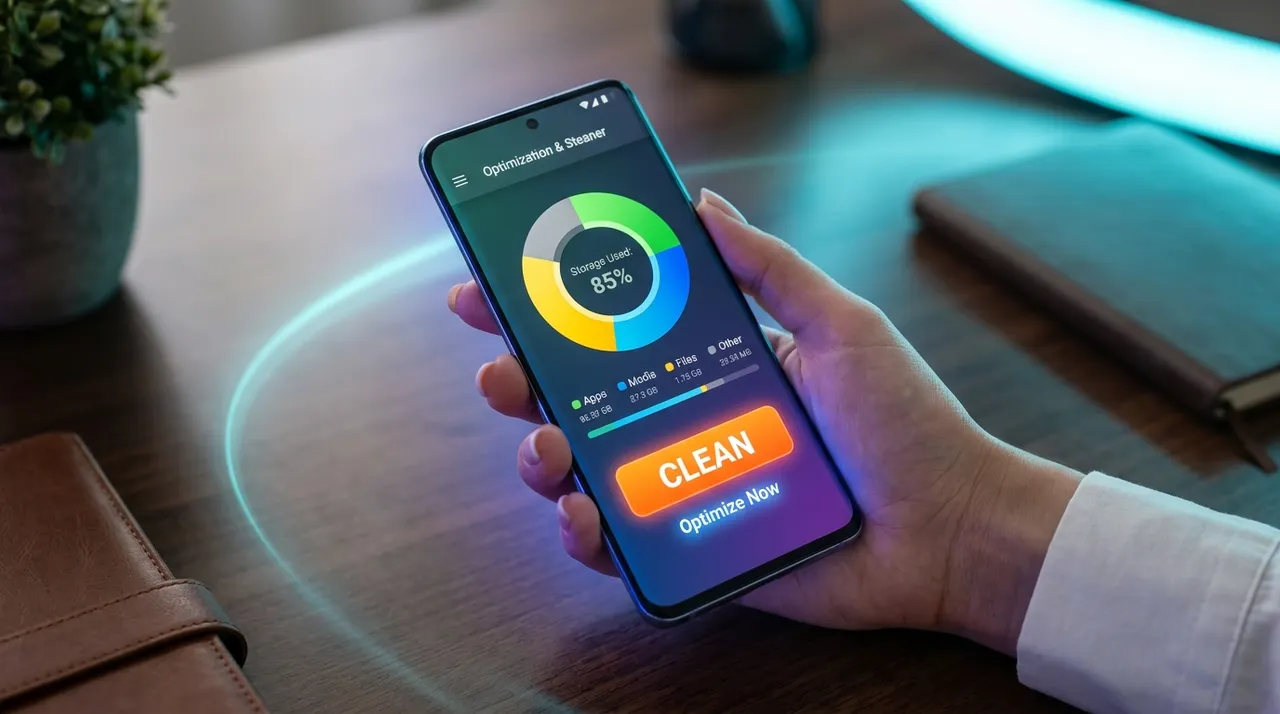
Cache là những file tạm mà ứng dụng tạo ra để tải nhanh hơn, nhưng sau nhiều tháng tích lũy, chúng có thể chiếm vài GB và khiến hệ thống phải "oằn mình" xử lý. Cách nhanh nhất là vào Cài đặt → Bộ nhớ → Dọn dẹp (tên mục có thể khác nhau tùy hãng: Xiaomi gọi là "Dọn rác", Samsung là "Device Care", Oppo là "Dọn dẹp điện thoại"). Với từng app nặng ký, bạn vào Cài đặt → Ứng dụng → chọn app → Dọn dẹp cache để xóa riêng mà không mất dữ liệu. Lưu ý: đừng chọn "Xóa dữ liệu" vì sẽ mất toàn bộ tài khoản và cài đặt trong app đó.
Mẹo 2: Dọn thư viện ảnh/video — chuyển lên cloud
Thư viện ảnh và video 4K là "thủ phạm" chiếm nhiều dung lượng nhất, khiến máy chậm dần khi bộ nhớ gần đầy. Hãy sao lưu ảnh cũ lên Google Photos (15 GB miễn phí) hoặc dịch vụ cloud khác rồi xóa bản gốc trên máy. Quy tắc hay dùng: giữ lại khoảng 10–15% dung lượng trống cho hệ thống "thở" — máy sẽ chạy ổn định hơn hẳn so với lúc bộ nhớ kín 95%.
Quản lý RAM ảo — nên bật hay nên tắt?
Mẹo 3: Hiểu đúng về RAM Plus / RAM ảo
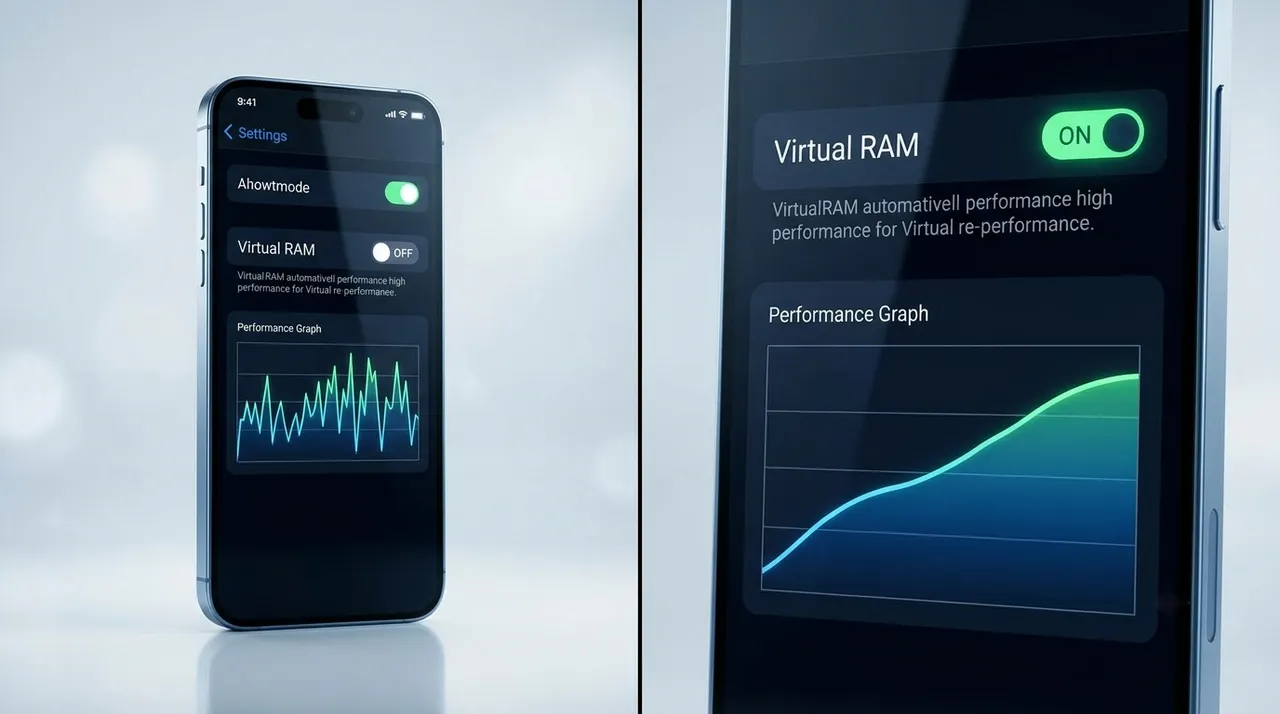
Từ năm 2025–2026, các hãng lớn như Samsung, Xiaomi, Oppo đều trang bị tính năng "mở rộng RAM" (Samsung gọi là RAM Plus, Xiaomi là Memory Extension) — về bản chất là "vay" một phần bộ nhớ trong để làm RAM. Điều này giúp giữ nhiều app ở nền hơn, nhưng tốc độ đọc ghi của bộ nhớ trong chậm hơn RAM thật, nên nếu máy bạn đã có 8 GB RAM trở lên, tắt tính năng này thường giúp máy mượt hơn, giảm tình trạng giật khi đa nhiệm.
Mẹo 4: Căn chỉnh RAM ảo theo nhu cầu
Ngược lại, nếu máy chỉ có 4–6 GB RAM và bạn hay mở nhiều app cùng lúc, hãy giữ RAM ảo ở mức vừa phải (4 GB là hợp lý, không cần bật tối đa). Cách làm trên Samsung: Cài đặt → Chăm sóc thiết bị → Bộ nhớ → RAM Plus → chọn mức 4 GB. Điểm mấu chốt của 2026 là không còn tin vào việc "bật hết cỡ" — hãy để RAM ảo hoạt động như một tấm lưới an toàn, chứ không phải giải pháp chính cho sự mượt mà.
Tắt animation — mẹo "thần thánh" ít ai biết
Mẹo 5: Giảm hoặc tắt hoàn toàn hiệu ứng chuyển cảnh
Các hiệu ứng phóng to, thu nhỏ, trượt màn hình tiêu tốn GPU và CPU khá nhiều, đặc biệt trên máy tầm trung. Bạn mở Cài đặt → Giới thiệu về điện thoại → nhấn 7 lần vào "Số hiệu build" để kích hoạt Tùy chọn nhà phát triển, sau đó kéo xuống mục Tỷ lệ hoạt hình (Window/Transition/Animator) và chỉnh từ 1x xuống 0.5x, hoặc tắt hẳn (Off). Cảm giác máy sẽ "bốc" và phản hồi nhanh tức thì — đây là mẹo được cộng đồng Android tin dùng nhiều nhất suốt nhiều năm qua.
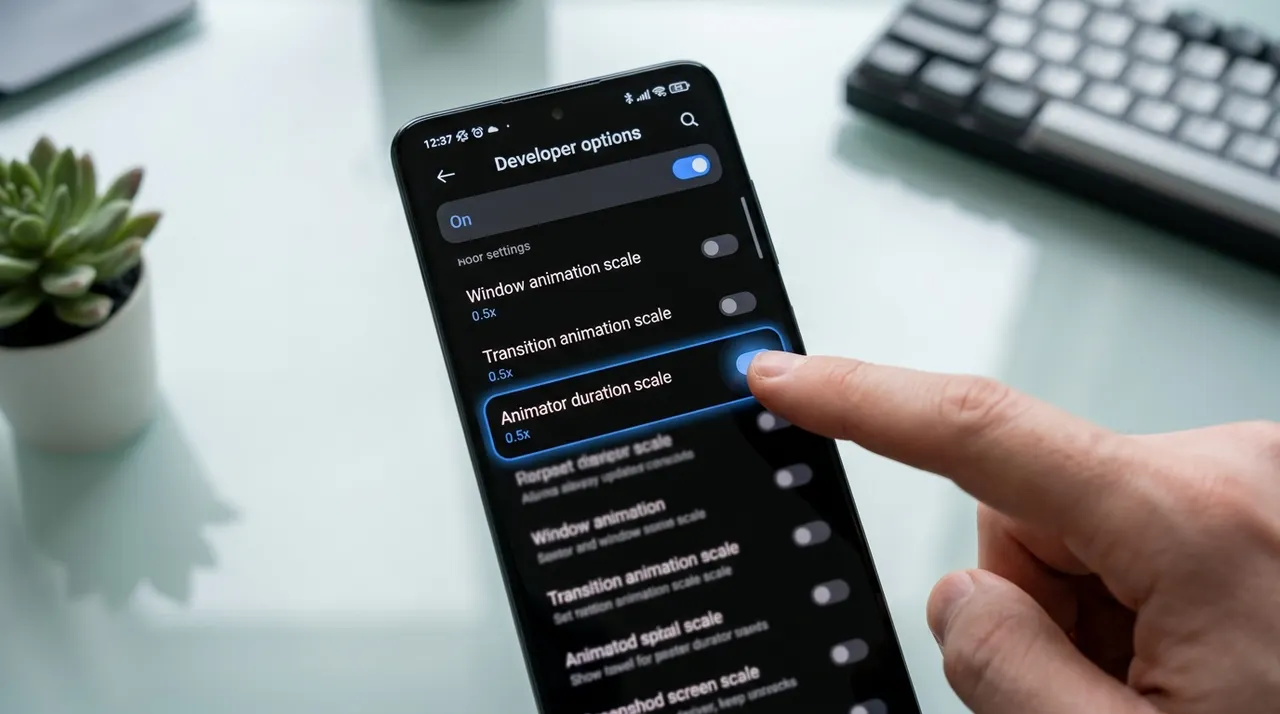
Mẹo 6: Giảm hiệu ứng chuyển màn hình và hình nền động
Ngoài animation hệ thống, hãy chuyển hình nền động (live wallpaper) về ảnh tĩnh, tắt hiệu ứng chuyển màn hình trong launcher và giảm độ phân giải màn hình xuống một nấc (nếu máy có tùy chọn, ví dụ từ FHD+ xuống HD+) khi không cần thiết. Những thay đổi nhỏ này cộng dồn lại sẽ giảm tải đáng kể cho GPU, đặc biệt hữu ích với người dùng máy cũ hoặc pin đã chai.
Kiểm soát ứng dụng nền — ngăn "kẻ ngốn tài nguyên"
Mẹo 7: Giới hạn app chạy nền và tối ưu pin cho từng app
Nhiều app chạy ngầm để cập nhật dữ liệu, gửi thông báo... nhưng không phải app nào cũng đáng để bạn "trả tiền điện thoại" cho chúng. Vào Cài đặt → Pin → Tối ưu hóa pin (hoặc "Hạn chế sử dụng nền" trên từng app) để đặt chế độ Hạn chế cho các app không quan trọng như mạng xã hội cũ, app mua sắm, game bạn không chơi nữa. Riêng app nhắn tin, ví điện tử, ngân hàng thì giữ chế độ Không hạn chế để không bỏ lỡ thông báo quan trọng.
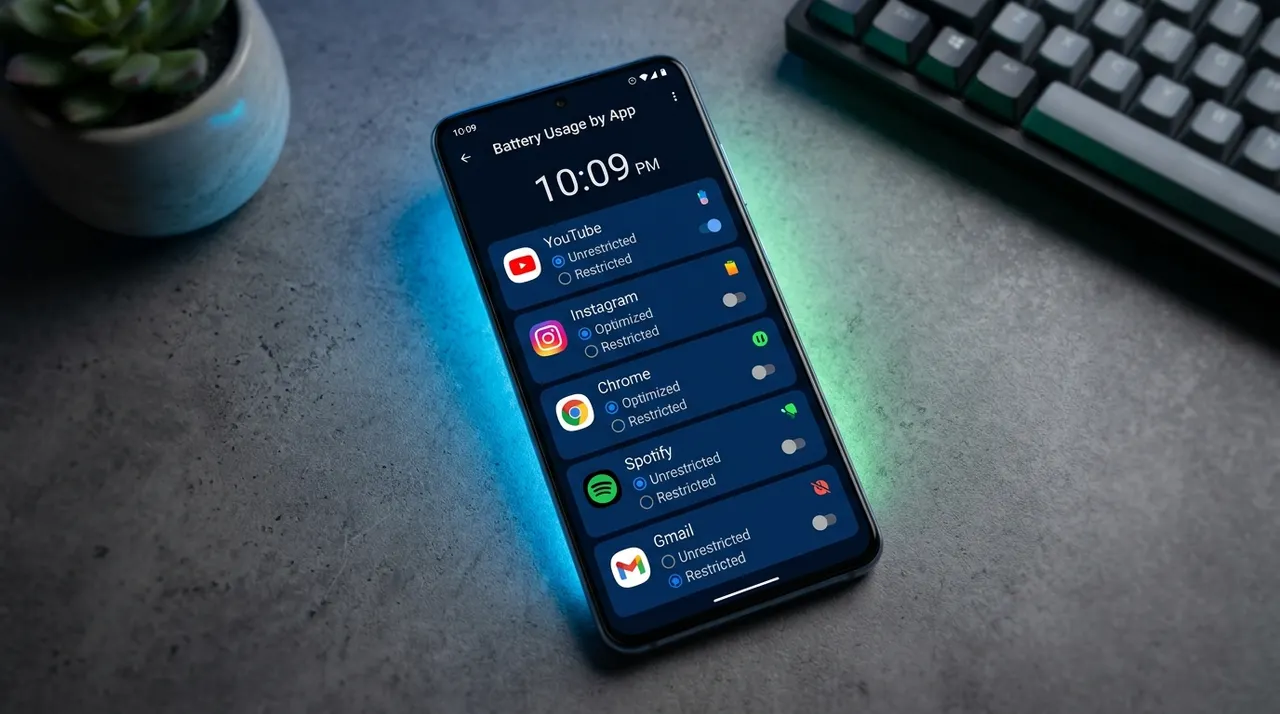
Mẹo 8: Gỡ hoặc vô hiệu hóa bloatware
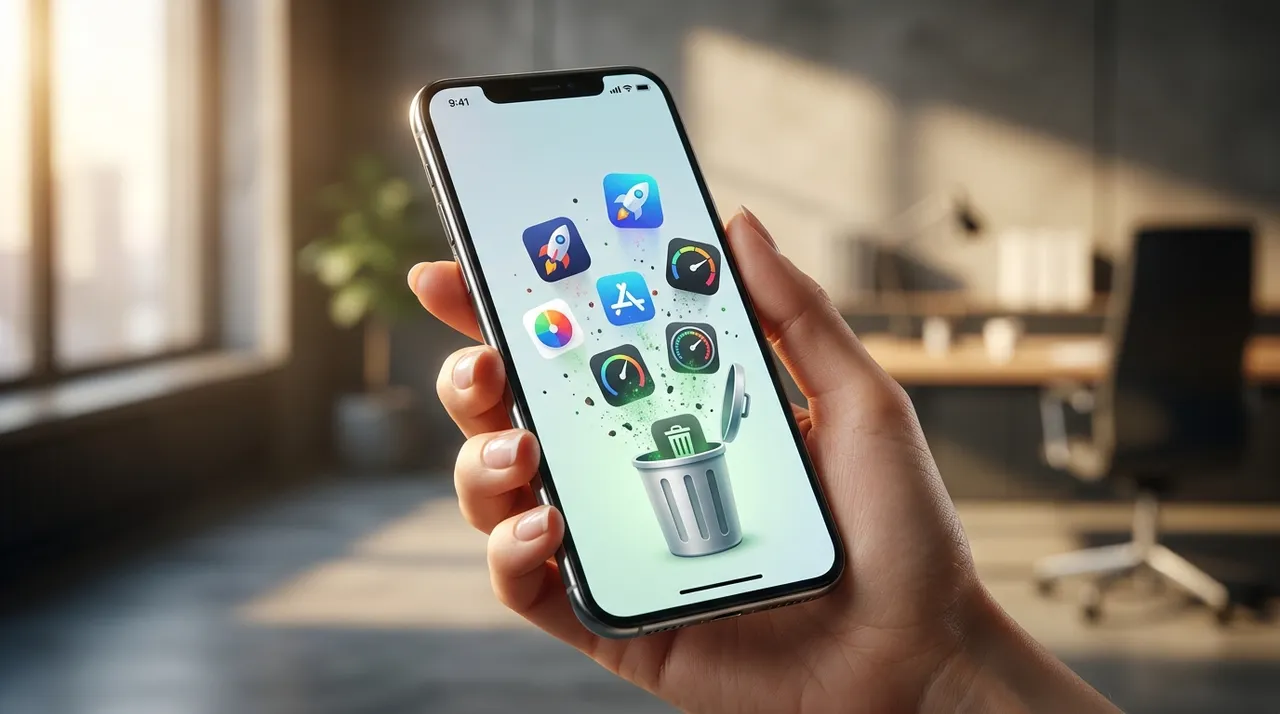
Các app cài sẵn (bloatware) bạn không dùng vẫn âm thầm chạy nền và chiếm bộ nhớ. Hãy rà soát lại toàn bộ app trong Cài đặt → Ứng dụng, gỡ cài đặt những app không dùng. Với app không cho gỡ, bạn chọn Vô hiệu hóa (Disable) — chúng sẽ không còn chạy nền nữa. Tránh dùng app "dọn rác" tự động vì nhiều app này còn tệ hơn: chúng tự chạy nền, hiện quảng cáo và thậm chí làm máy chậm hơn.
Tối ưu pin và nhiệt độ — máy mát thì mới mượt
Mẹo 9: Bật chế độ tiết kiệm pin thông minh
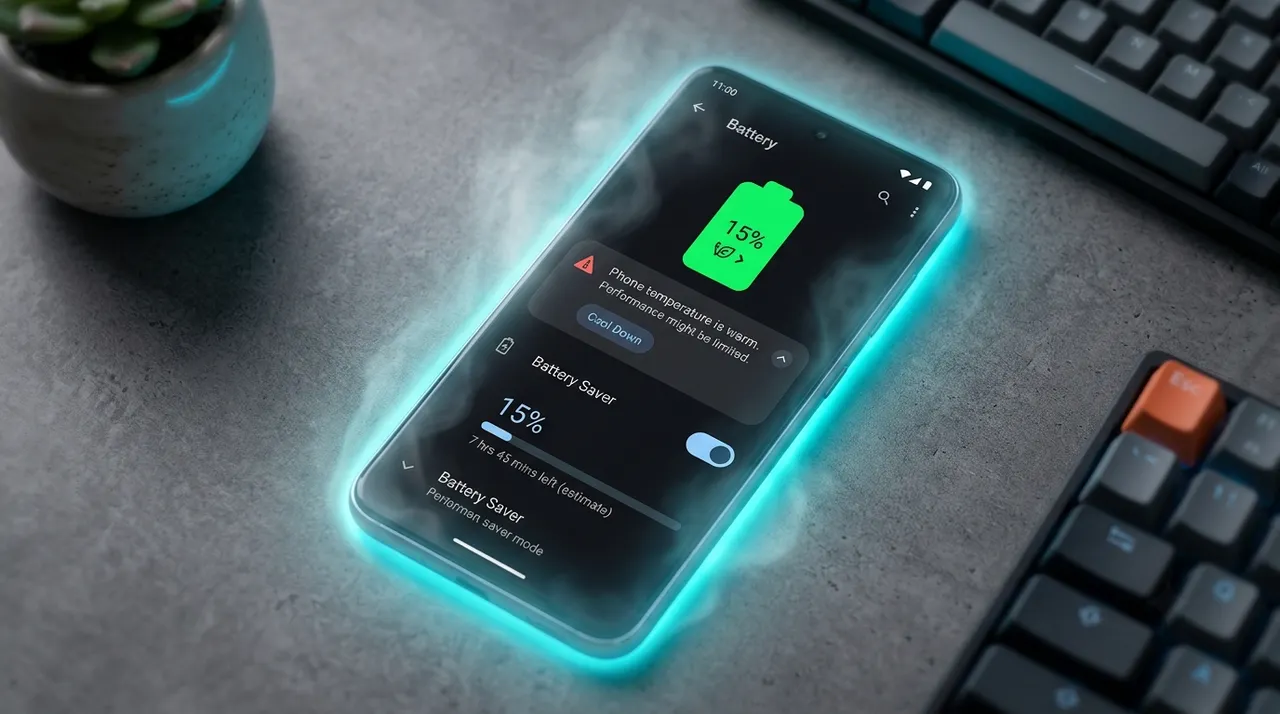
Khi pin dưới 20–30%, hầu hết điện thoại đều tự giảm hiệu năng để bảo vệ pin, dẫn đến cảm giác giật lag. Ngược lại, nếu bạn bật sẵn chế độ tiết kiệm pin hoặc Tiết kiệm pin thích ứng (Adaptive Battery), hệ thống sẽ chủ động giới hạn các tác vụ nền ngay từ đầu, giúp máy ổn định hơn chứ không "chết máy" đột ngột lúc pin yếu. Đây là thiết lập mình khuyên bật thường trực ở năm 2026.
Mẹo 10: Tránh để máy quá nóng
Nhiệt độ là "kẻ thù thầm lặng" của hiệu năng: khi máy nóng, chip sẽ tự giảm xung (thermal throttling) để bảo vệ, và bạn sẽ thấy lag dù đang ở tác vụ nhẹ. Hãy tháo ốp lưng khi chơi game lâu, tránh để máy ngoài nắng, không sạc khi đang chơi game nặng. Đây là lý do tại sao những chiếc máy bị "giật" thường xuyên vào mùa hè — không phải máy hỏng, mà là do nóng quá mức.
Cập nhật phần mềm và thói quen dùng máy
Mẹo 11: Luôn cập nhật hệ điều hành và ứng dụng
Nhiều người có thói quen tắt cập nhật để khỏi "phiền", nhưng điều này khiến máy bỏ lỡ các bản vá hiệu năng quan trọng. Đáng chú ý, đầu năm 2026 Google đã chính thức kích hoạt công nghệ AutoFDO (tối ưu hóa nhân hệ điều hành dựa trên dữ liệu sử dụng thực tế) cho Android, giúp máy chạy mượt hơn và tiết kiệm pin đáng kể trên các thiết bị Pixel nói riêng. Vì vậy, hãy vào Cài đặt → Cập nhật hệ thống để bật cập nhật tự động, đồng thời bật cập nhật app trên CH Play (chọn cập nhật qua Wi-Fi để tiết kiệm data).

Mẹo 12: Khởi động lại máy định kỳ và từ bỏ app "tăng tốc"
Cuối cùng, một thói quen đơn giản nhưng cực hiệu quả: khởi động lại máy ít nhất 1 lần/tuần. Việc này giải phóng toàn bộ RAM, đóng các tiến trình rò rỉ và giúp hệ thống "trở về trạng thái sạch". Và một lời khuyên quan trọng cho năm 2026: hãy xóa tất cả app "tăng tốc máy", "dọn RAM tự động", "chống lag" khỏi điện thoại. Những app này vừa không mang lại hiệu quả thực sự, vừa tự chạy nền, hiện quảng cáo và làm máy chậm hơn. Android hiện đại đã tự quản lý bộ nhớ rất tốt rồi!
Tóm tắt nhanh 12 mẹo tăng tốc Android 2026
# | Mẹo | Độ khó | Mức hiệu quả | Tần suất thực hiện |
|---|---|---|---|---|
1 | Xóa cache & file rác | Dễ | Cao | Hàng tuần |
2 | Dọn ảnh/video lên cloud | Dễ | Rất cao | Hàng tháng |
3 | Tắt RAM ảo (máy ≥ 8GB) | Trung bình | Cao | Một lần |
4 | Căn chỉnh RAM ảo hợp lý | Trung bình | Trung bình | Một lần |
5 | Tắt animation qua Developer Options | Dễ | Rất cao | Một lần |
6 | Giảm hiệu ứng, hình nền tĩnh | Dễ | Trung bình | Một lần |
7 | Hạn chế app chạy nền | Trung bình | Cao | Khi cài app mới |
8 | Gỡ/vô hiệu hóa bloatware | Trung bình | Cao | Một lần |
9 | Bật tiết kiệm pin thích ứng | Dễ | Trung bình | Một lần |
10 | Giữ máy mát, tránh quá nóng | Dễ | Rất cao | Hàng ngày |
11 | Cập nhật hệ điều hành & app | Dễ | Cao | Khi có bản mới |
12 | Khởi động lại định kỳ, bỏ app tăng tốc | Dễ | Cao | Hàng tuần |
Lưu ý: Các bước trên áp dụng cho hầu hết điện thoại Android năm 2026 (từ Android 13 đến Android 16), nhưng tên menu có thể khác nhau tùy hãng (Samsung, Xiaomi, Oppo, Realme, Pixel...). Nếu không tìm thấy mục nào, bạn chỉ cần gõ từ khóa vào ô tìm kiếm trong Cài đặt là ra.
Lời khuyên cuối: Hãy bắt đầu từ 3 mẹo dễ nhất và hiệu quả nhất — dọn bộ nhớ (mẹo 1–2), tắt animation (mẹo 5) và khởi động lại máy (mẹo 12). Chỉ với 10 phút, bạn sẽ thấy sự khác biệt rõ rệt. Nếu sau khi làm đủ 12 mẹo mà máy vẫn lag nặng, lúc đó mới nên cân nhắc reset máy hoặc thay pin — nhưng cơ hội rất cao là bạn không cần đến bước đó. Chúc bạn có một chiếc điện thoại mượt như mới mà không tốn một đồng nào!
Bạn thấy bài viết này hữu ích?
Hãy chia sẻ kiến thức này tới bạn bè hoặc khám phá thêm các bộ sưu tập hoa mới nhất tại Thơ Fleur.